Halo, Sobat Aplikasir!
Menjual produk bernomor seri (Serial Number/SN) seperti HP atau elektronik? Selain memilih SN dari daftar, Anda bisa memindai barcode SN langsung dengan kamera saat pembayaran. Nomor seri yang tercatat pun pasti sesuai dengan barang yang diserahkan ke pembeli.
Sebelum mulai: pastikan produk sudah diaktifkan sebagai produk berserial number dan nomor serinya sudah didata. Caranya ada di Panduan Produk Berserial Number.
Cara Scan Serial Number saat Penjualan
Contoh: menjual Smartphone A5 seharga Rp1.300.000 yang stoknya dikelola per SN.
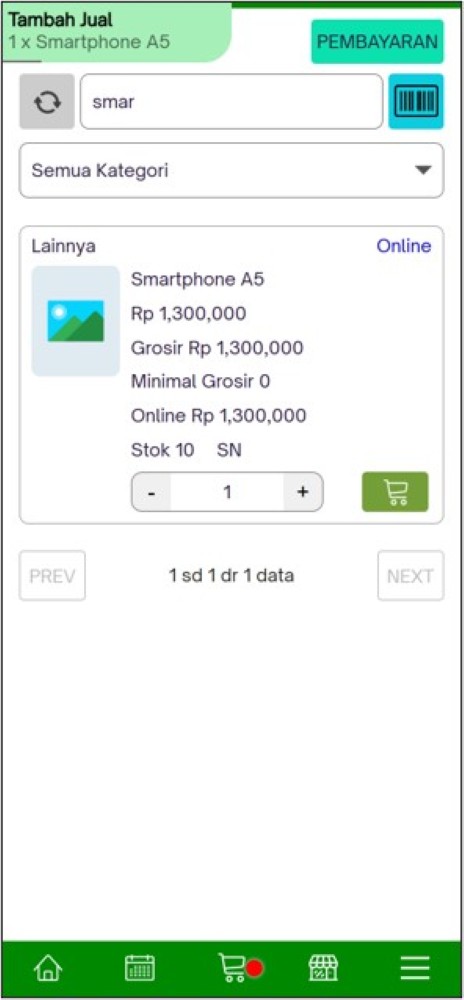
Langkah 1: Masukkan Produk ke Keranjang
Di menu Penjualan, cari produk lalu masukkan ke keranjang. Setelah itu ketuk PEMBAYARAN.
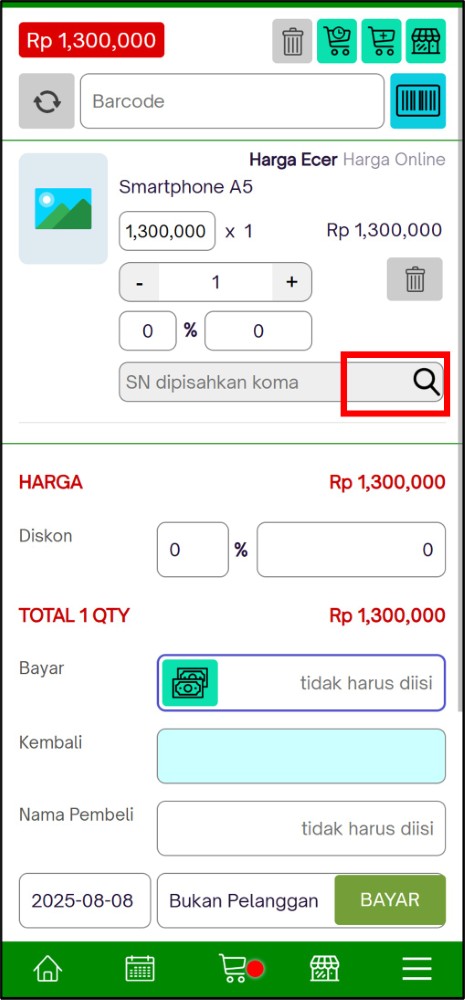
Langkah 2: Ketuk Ikon Cari SN
Di halaman pembayaran, di bawah produk terdapat kolom SN dipisahkan koma. Ketuk ikon cari di ujung kolom tersebut.
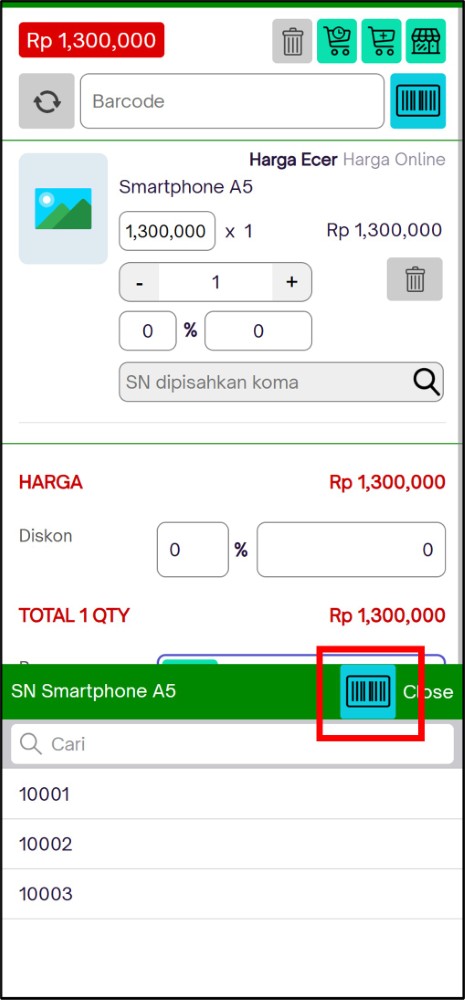
Langkah 3: Ketuk Tombol Scan Barcode
Daftar SN produk akan muncul. Ketuk ikon barcode di bagian atas daftar untuk membuka kamera.
Langkah 4: Pindai Barcode SN
Arahkan kamera ke barcode nomor seri yang biasanya tertempel di produk atau kemasannya. Pastikan barcode terlihat jelas di area pemindaian.
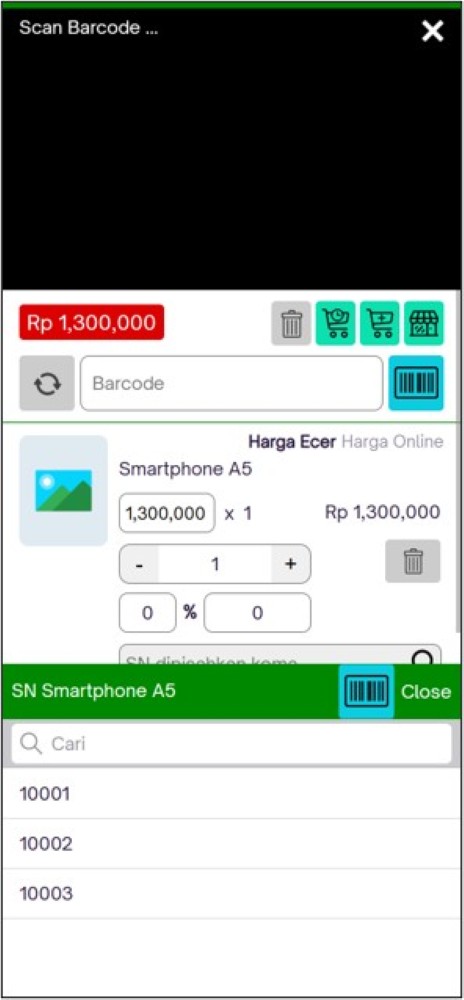
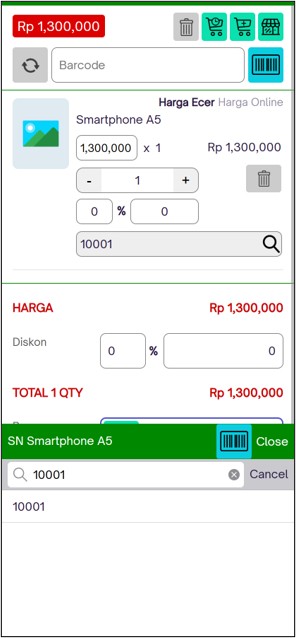
Langkah 5: Pilih Nomor SN
Setelah barcode terbaca, daftar SN langsung tersaring sesuai hasil scan (misalnya 10001). Ketuk nomor tersebut agar masuk ke kolom SN, lalu lanjutkan pembayaran seperti biasa.
Keuntungan Scan SN
- Lebih cepat dibanding mencari SN satu per satu dari daftar.
- Lebih akurat, mengurangi risiko salah pilih nomor seri.
- Memudahkan klaim garansi karena SN yang tercatat di transaksi sesuai barang yang terjual.
Kesimpulan
Saat pembayaran produk berserial number, ketuk ikon cari pada kolom SN, ketuk ikon barcode, pindai barcode SN, lalu pilih nomornya. SN langsung tercatat di transaksi tanpa perlu diketik.
Baca juga:
Aplikasir adalah aplikasi kasir (POS) dengan fitur lengkap untuk semua jenis usaha: penjualan, stok, laporan keuangan, hingga website toko online. Coba gratis 15 hari dan rasakan kemudahannya.
Download Aplikasir: Google Play Store
Website: www.aplikasir.com
YouTube: youtube.com/@aplikasir
Facebook: facebook.com/aplikasir.id
Instagram: instagram.com/aplikasir.id