Efisiensi operasional adalah kunci, terutama dalam alur kerja yang melibatkan banyak pihak seperti kasir, dapur, bagian pengemasan, hingga pelanggan. Mencetak struk atau pesanan satu per satu secara manual tentu memakan waktu. Untuk mengatasi hal ini, Aplikasi Aplikasir menyediakan fitur untuk mencetak beberapa salinan struk dan order secara otomatis.
Panduan ini akan menjelaskan cara mengatur dan menggunakan fitur cetak multi-copy, serta persyaratan khusus yang diperlukan agar fitur ini berjalan optimal di komputer.
Bagian 1: Konfigurasi Jumlah Cetak
Langkah pertama adalah menentukan berapa banyak salinan struk dan order yang ingin Anda cetak secara otomatis untuk setiap transaksi.
1. Buka Menu Setting Aplikasir Dari halaman utama, masuk ke menu navigasi, lalu cari dan pilih menu “Setting Aplikasir”.
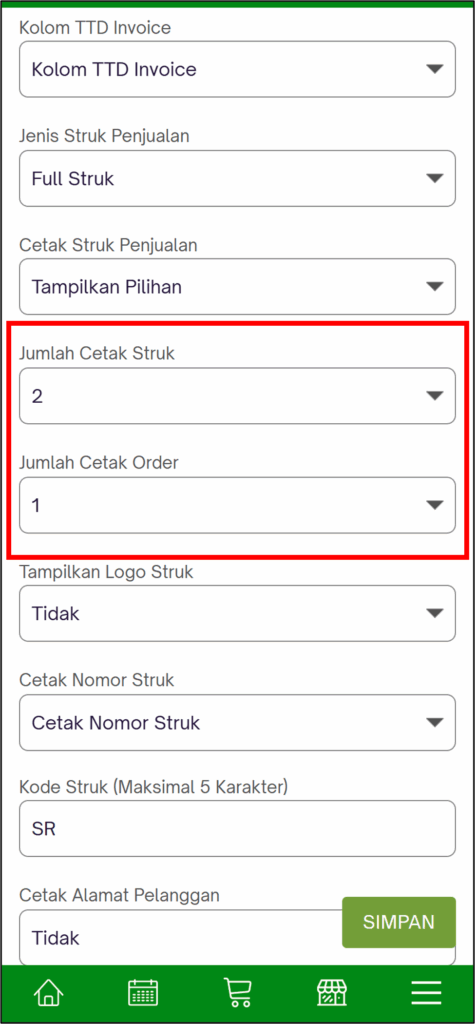
2. Atur Jumlah Cetak Di dalam menu pengaturan, Anda akan menemukan dua opsi baru:
- Jumlah Cetak Struk: Tentukan jumlah salinan struk (bukti pembayaran untuk pelanggan) yang akan dicetak.
- Jumlah Cetak Order: Tentukan jumlah salinan pesanan (untuk dapur, bar, atau bagian persiapan) yang akan dicetak.
Pilih jumlah yang sesuai dengan alur kerja bisnis Anda. Misalnya, restoran mungkin perlu 1 salinan struk untuk pelanggan dan 2 salinan order untuk dapur dan bar.
Bagian 2: Prasyarat Wajib untuk Pengguna Komputer
Untuk memastikan fitur cetak otomatis ini berfungsi dengan lancar tanpa hambatan di komputer, ada dua syarat wajib yang harus dipenuhi:
- Gunakan Browser Mozilla Firefox: Fitur cetak otomatis ini dioptimalkan untuk berjalan di browser Mozilla Firefox.
- Aktifkan Cetak Langsung (Silent Printing): Anda harus mengaktifkan fitur
print.always_print_silentdi Firefox. Pengaturan ini akan menghilangkan jendela konfirmasi cetak sehingga struk dan order dapat langsung keluar dari printer.
Jika Anda belum mengaktifkan fitur cetak langsung, silakan ikuti panduan mengenai silent printing di Firefox yang telah dibahas sebelumnya. Tanpa pengaturan ini, fitur cetak multi-copy tidak akan berjalan otomatis.
Bagian 3: Cara Menggunakan Fitur di Kasir
Setelah konfigurasi selesai dan prasyarat terpenuhi, penggunaan fitur ini sangatlah mudah.
1. Selesaikan Transaksi Seperti Biasa Lakukan proses penjualan di menu kasir hingga Anda menekan tombol “BAYAR”.
2. Pilih Opsi Cetak Multi-Copy Setelah pembayaran berhasil, sebuah jendela “Selesai” akan muncul. Di dalam jendela ini, Anda akan melihat sebuah tombol baru yang dinamis, misalnya “Cetak 5 Struk 5 Order”.
Angka pada tombol tersebut akan berubah sesuai dengan jumlah yang telah Anda atur di “Setting Aplikasir”.
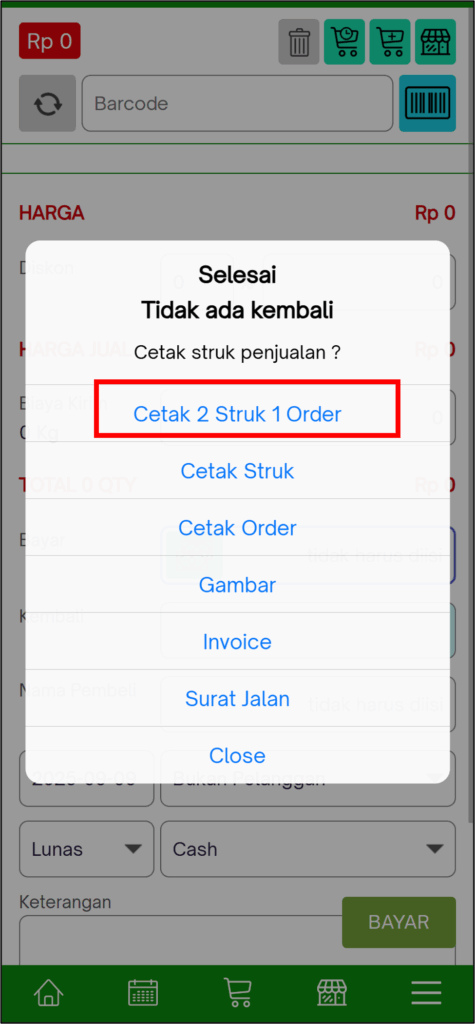
3. Proses Cetak Otomatis Dengan sekali klik pada tombol tersebut, printer Anda akan secara otomatis mencetak struk dan order sebanyak jumlah yang telah ditentukan tanpa ada jeda atau konfirmasi tambahan.
Catatan untuk Pengguna Perangkat Mobile (HP): Untuk pencetakan order di perangkat mobile, sistem akan secara otomatis mengikuti pengaturan printer yang dipilih di printer struk order printer ke 2.
Kesimpulan
Fitur cetak multi struk dan order dirancang untuk memotong langkah-langkah repetitif dan menghemat waktu berharga Anda pada setiap transaksi. Dengan melakukan pengaturan awal dan memastikan prasyarat di komputer terpenuhi, Anda dapat secara signifikan mempercepat alur kerja operasional, mengurangi kesalahan, dan meningkatkan efisiensi layanan Anda