
Halo, Sobat Aplikasir!
Saat membuka file CSV hasil export Aplikasir di Microsoft Excel, angka kadang tampil berantakan atau tidak terbaca sebagai angka. Penyebabnya, Aplikasir memakai standar internasional (titik untuk desimal), sedangkan Excel dengan pengaturan region Indonesia memakai koma untuk desimal. Akibatnya, nominal seperti Rp1.000.000 bisa salah terbaca.
Solusinya, atur pemisah (separator) desimal dan ribuan di Excel agar sama dengan data Aplikasir:
- Pemisah desimal: titik ( . )
- Pemisah ribuan: koma ( , )
Cara Mengatur Separator di Excel
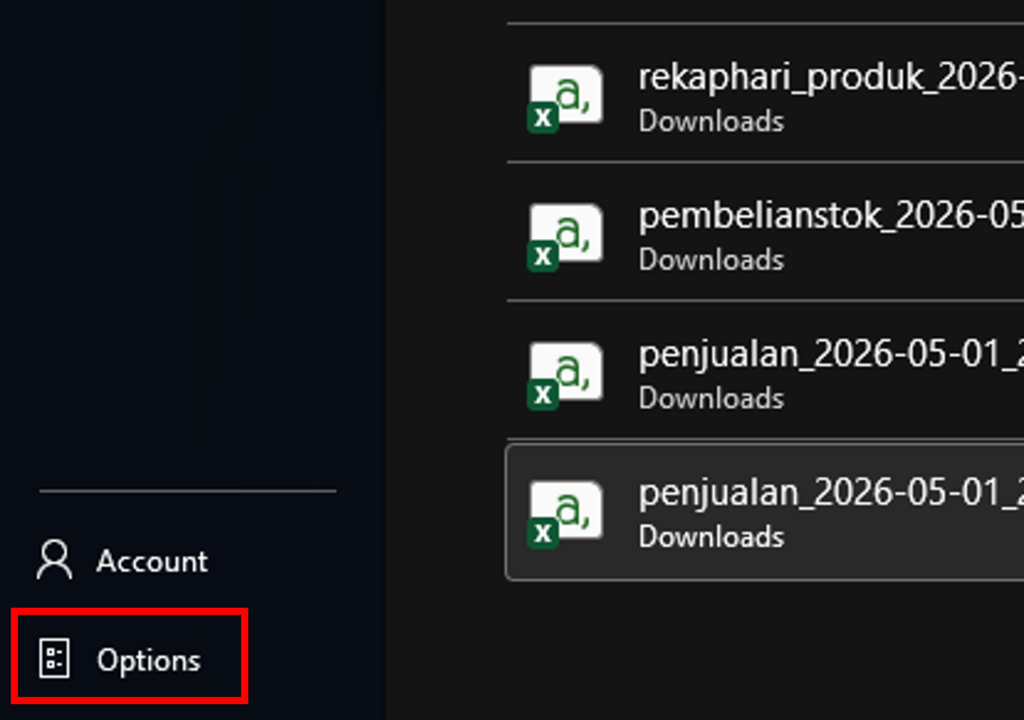
Langkah 1: Buka Excel Options
Di Excel, klik menu File di pojok kiri atas, lalu pilih Options di bagian paling bawah.
Langkah 2: Pilih Advanced
Di jendela Excel Options, klik kategori Advanced di sebelah kiri.
Langkah 3: Matikan Use System Separators
Di bagian Editing options, hilangkan centang pada Use system separators.
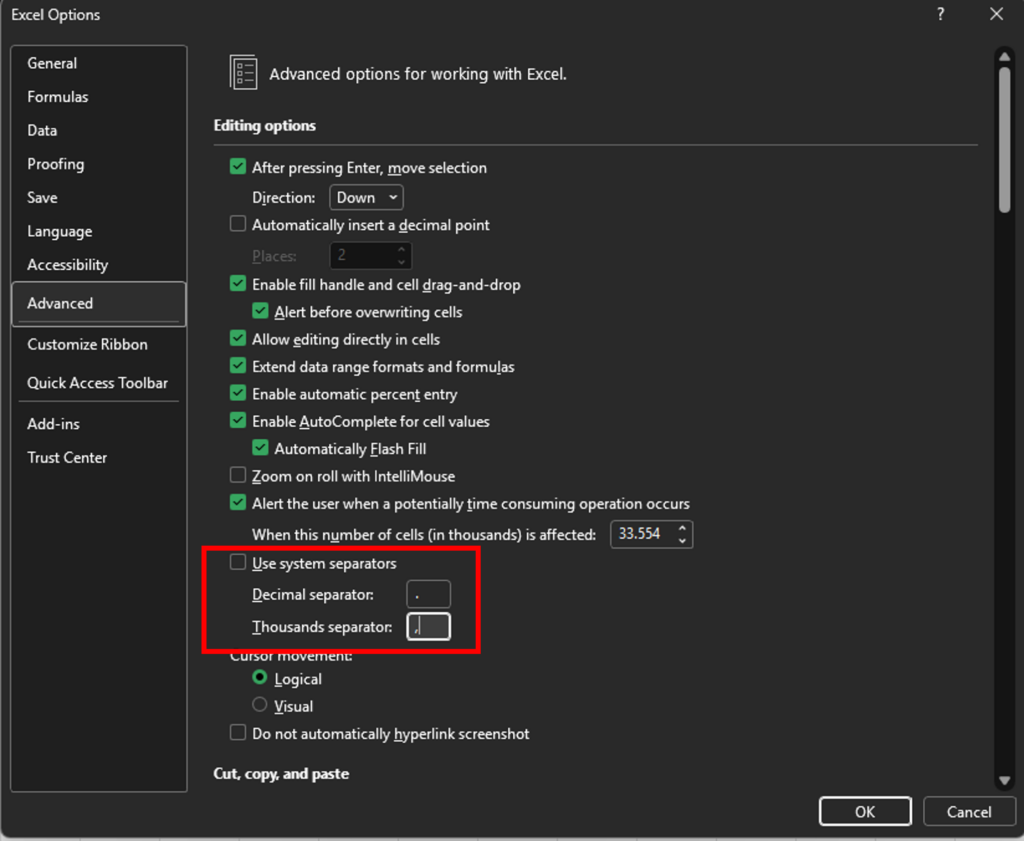
Langkah 4: Isi Separator lalu Klik OK
Isi Decimal separator dengan titik ( . ) dan Thousands separator dengan koma ( , ), lalu klik OK.
Hasilnya
Setiap kali membuka file CSV dari Aplikasir, Excel langsung mengenali angka dengan benar. Anda bisa langsung menjumlahkan (SUM), membuat grafik, atau menyusun laporan tanpa perlu mengganti karakter secara manual.
Tips
- Pengaturan ini berlaku untuk semua file di Excel tersebut. Jika Anda juga mengolah file lain yang memakai format Indonesia, kembalikan dengan mencentang lagi Use system separators.
- Jika data menumpuk dalam satu kolom, masalahnya ada di pemisah kolom: export ulang dengan pilihan CSV yang lain (Semicolon atau Coma).
Kesimpulan
Buka File → Options → Advanced di Excel, matikan Use system separators, lalu isi titik sebagai pemisah desimal dan koma sebagai pemisah ribuan. Data export Aplikasir akan terbaca dengan benar.
Baca juga:
Aplikasir adalah aplikasi kasir (POS) dengan fitur lengkap untuk semua jenis usaha: penjualan, stok, laporan keuangan, hingga website toko online. Coba gratis 15 hari dan rasakan kemudahannya.
Download Aplikasir: Google Play Store
Website: www.aplikasir.com
YouTube: youtube.com/@aplikasir
Facebook: facebook.com/aplikasir.id
Instagram: instagram.com/aplikasir.id


