Setiap data yang tercatat dalam aplikasi kasir Anda adalah aset berharga bagi bisnis. Untuk keperluan analisis mendalam, pencadangan (backup), atau pelaporan kepada pihak lain seperti akuntan, Anda memerlukan akses penuh terhadap data tersebut di luar aplikasi.
Aplikasir menyediakan fitur Export Import yang memungkinkan Anda untuk mengekspor berbagai jenis data ke dalam format file CSV. File ini sangat fleksibel dan dapat dibuka dengan mudah menggunakan program spreadsheet seperti Microsoft Excel atau Google Sheets.
Panduan ini akan menjelaskan langkah-langkah dan berbagai pilihan yang tersedia untuk mengekspor data Anda.
Bagian 1: Persiapan Awal Sebelum Mengekspor Data
Sebelum Anda mengunduh data, ada dua langkah persiapan awal yang penting untuk memastikan data dapat dibaca dengan baik.
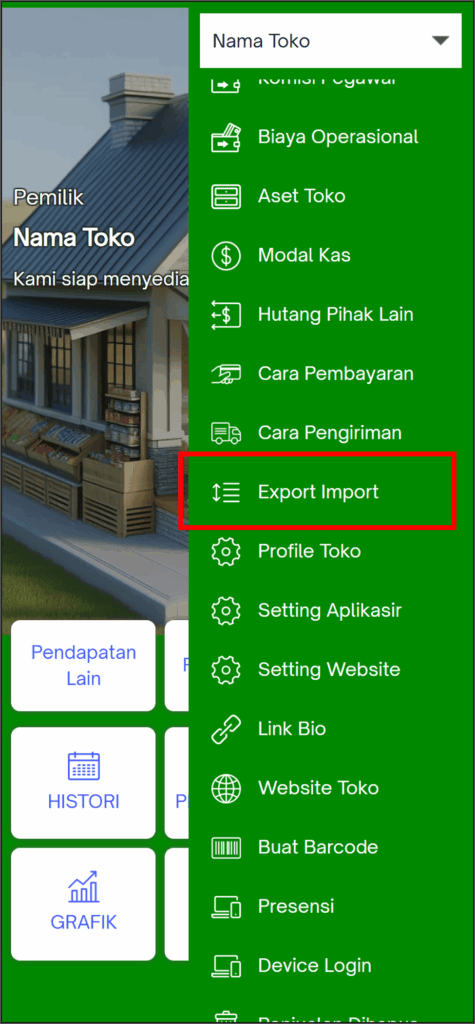
Langkah 1: Mengakses Menu Export Import Dari halaman utama aplikasi, buka menu navigasi samping. Gulir ke bawah hingga Anda menemukan menu
“Export Import” dan klik menu tersebut.
Langkah 2: Memilih Format File CSV yang Tepat
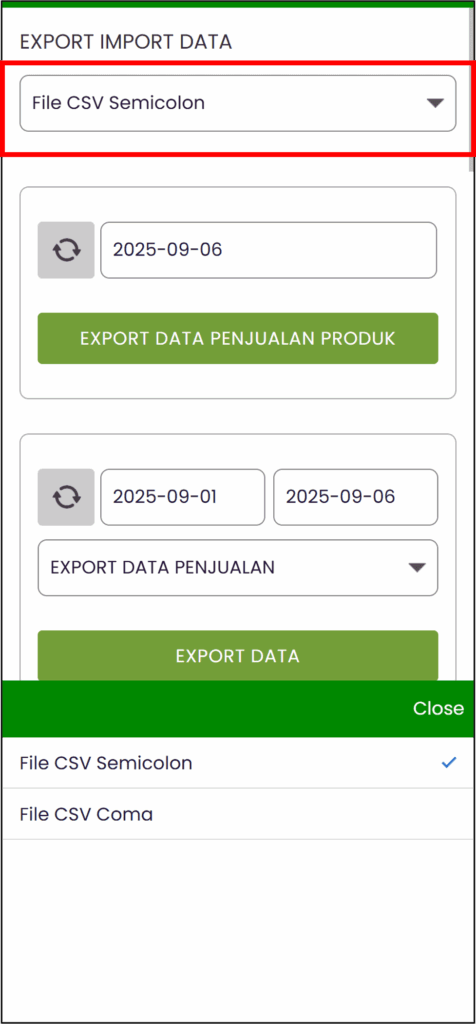
Ini adalah langkah paling krusial. Di bagian atas halaman, Anda akan menemukan pilihan format file CSV. Ada dua opsi yang tersedia:
- CSV Semicolon: Format ini menggunakan pemisah titik koma (;) antar kolom data.
- CSV Coma: Format ini menggunakan pemisah koma (,) antar kolom data.
Mengapa ini penting? Program spreadsheet di komputer yang berbeda terkadang memiliki pengaturan regional yang berbeda. Jika Anda memilih format yang tidak sesuai, data yang Anda buka di Excel mungkin akan terlihat berantakan dan menyatu dalam satu kolom. Jika hal itu terjadi, cukup kembali ke aplikasi dan coba ekspor ulang menggunakan format lainnya.
Bagian 2: Memahami 3 Kelompok Ekspor Data Utama
Di dalam menu “Export Import”, data yang bisa diekspor dikelompokkan menjadi tiga bagian utama berdasarkan jenis dan periode waktunya.
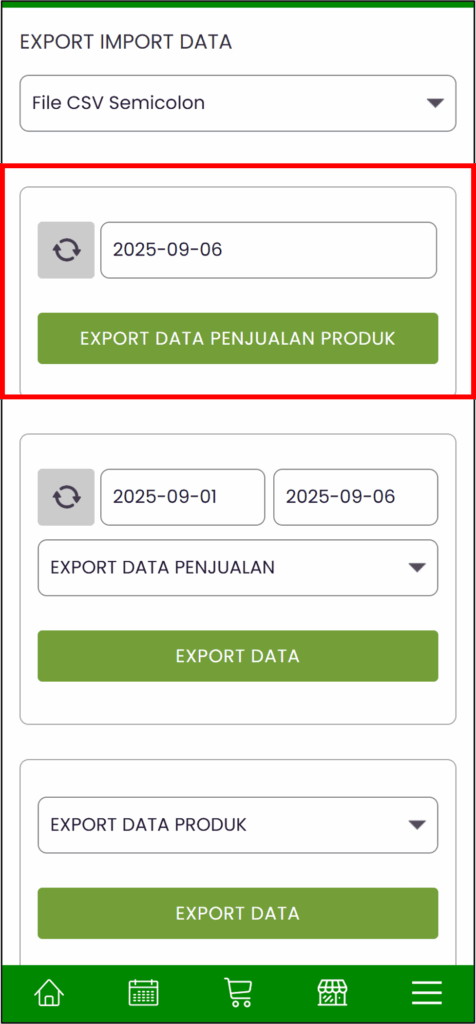
1. Ekspor Data Penjualan Produk
Bagian pertama ini dirancang khusus untuk mengekspor laporan penjualan yang rinci, lengkap dengan data produk yang terjual.
- Periode: Laporan ini hanya dapat diekspor untuk satu hari spesifik.
Kapan Menggunakan Ini: Sangat cocok untuk membuat laporan penjualan harian yang detail, di mana Anda perlu melihat setiap produk yang laku pada hari tersebut.
2. Ekspor Data Transaksional (Berdasarkan Rentang Tanggal)
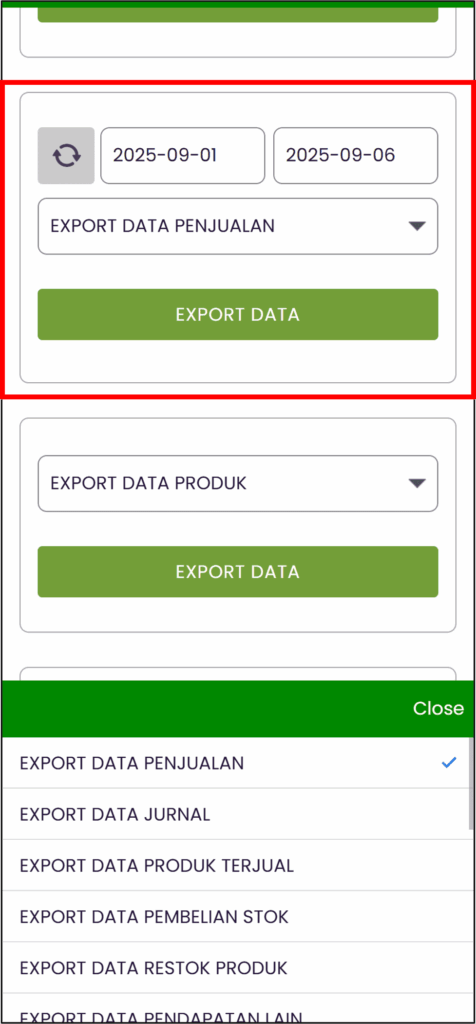
Bagian kedua memberikan fleksibilitas untuk menarik data dalam rentang tanggal tertentu, dengan batasan maksimal satu bulan per ekspor. Ini adalah bagian yang paling sering digunakan untuk laporan bulanan atau mingguan.
Beberapa jenis data yang bisa diekspor di sini :
- EXPORT DATA PENJUALAN
- EXPORT DATA JURNAL
- EXPORT DATA PRODUK TERJUAL
- EXPORT DATA PEMBELIAN STOK
- EXPORT DATA RESTOK PRODUK
- EXPORT DATA PENDAPATAN LAIN
- EXPORT DATA PENGELUARAN
- EXPORT DATA KASBON
- EXPORT MODAL KAS
- EXPORT HUTANG PIHAK LAIN
- EXPORT BIAYA OPERASIONAL
- EXPORT GAJI PEGAWAI
- EXPORT KOMISI PEGAWAI
- EXPORT ASET TOKO
- EXPORT KAS MASUK KELUAR
- EXPORT HUTANG PIUTANG
- EXPORT PRESENSI KASIR
Kapan Menggunakan Ini: Ideal untuk analisis performa bisnis dalam periode mingguan atau bulanan, membuat laporan laba rugi, atau melacak pengeluaran.
3. Ekspor Data Master (Keseluruhan Data)
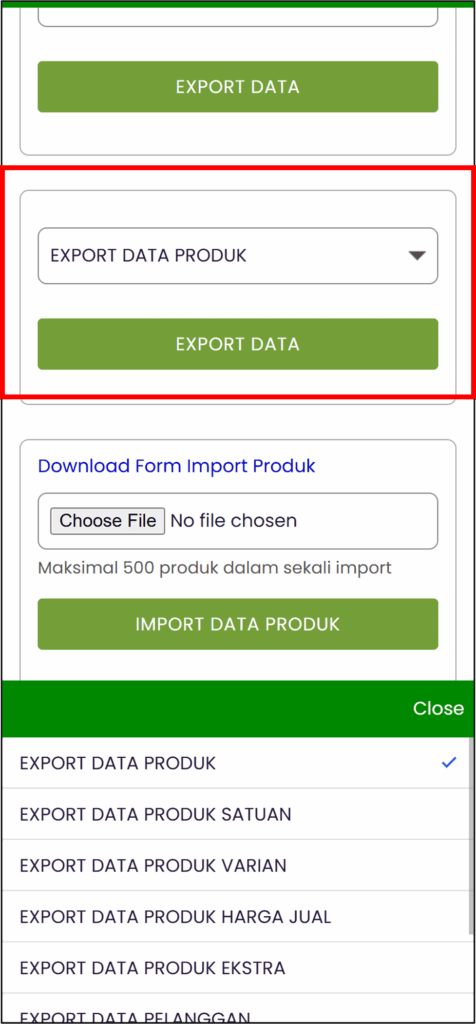
Bagian ketiga adalah untuk mengekspor “data master” atau data utama bisnis Anda. Jenis ekspor ini tidak memiliki batasan waktu; sistem akan mengekspor keseluruhan data yang ada.
Jenis data master yang bisa diekspor meliputi:
- EXPORT DATA PRODUK
- EXPORT DATA PRODUK VARIAN
- EXPORT DATA PRODUK HARGA JUAL
- EXPORT DATA PELANGGAN
- EXPORT DATA SUPPLIER
- EXPORT DATA PEGAWAI
Kapan Menggunakan Ini: Sempurna untuk melakukan pencadangan (backup) data penting, atau ketika Anda perlu mengolah seluruh daftar produk atau pelanggan Anda di luar aplikasi.
Bagian 3: Ekspor Data Langsung dari Menu Laporan
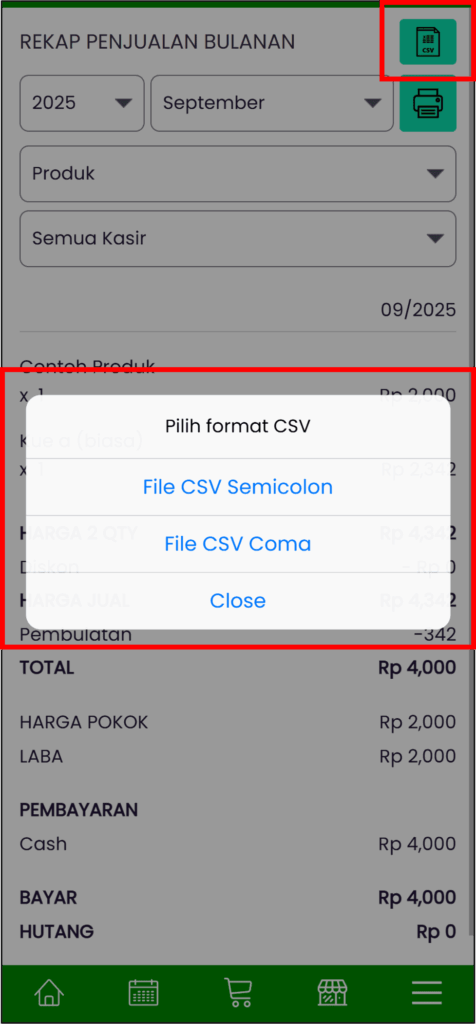
Selain melalui menu “Export Import” yang terpusat, aplikasi Aplikasir juga memberikan kemudahan untuk mengekspor data langsung dari halaman laporan spesifik.
Anda dapat menemukan tombol ekspor di bagian atas halaman pada menu-menu berikut:
- Rekap Harian
- Rekap Bulanan
- Laba Rugi
- Neraca Saldo
- Ringkasan Kas
Ketika tombol ekspor pada menu-menu ini diklik, Anda akan langsung disajikan pilihan format “CSV Semicolon” atau “CSV Coma” untuk mengunduh laporan yang sedang Anda lihat.
Kesimpulan
Fitur ekspor data pada aplikasi Aplikasir memberikan Anda kendali penuh atas data bisnis Anda. Dengan memahami perbedaan antara tiga kelompok ekspor utama dan cara memilih format file yang benar, Anda dapat dengan mudah membuat laporan, melakukan analisis, dan menjaga keamanan data Anda. Manfaatkan fitur ini untuk mengambil keputusan yang lebih baik berdasarkan data yang akurat dan terperinci.