
Halo, Sobat Aplikasir!
Punya ratusan produk yang harus dimasukkan ke Aplikasir? Daripada menambahkan satu per satu, gunakan fitur Import Produk. Anda cukup mengisi daftar produk di file CSV (bisa dibuka dengan Microsoft Excel), lalu mengunggahnya sekaligus.
Catatan: fitur import data termasuk fitur paket Premium Aplikasir. Satu kali import maksimal 500 baris data.
Rekomendasi: lakukan proses import dari komputer atau laptop melalui browser di app.aplikasir.com. Di HP, file yang sudah diedit sulit disimpan kembali dalam format CSV sehingga import sering gagal. Di komputer, file bisa dibuka dan disimpan dengan Microsoft Excel. Saat menyimpan, pilih File > Save As, pilih tipe CSV, lalu jika Excel menanyakan format file, pilih tetap memakai format CSV.
Catatan Kode Produk: kode berupa angka yang panjang (misalnya barcode 13 digit) sering otomatis berubah di Excel menjadi format seperti 8,9989E+12. Jika file disimpan dalam kondisi ini, kodenya ikut berubah sehingga import bisa gagal atau kode tidak sesuai. Sebelum menyimpan, blok kolom Kode Produk, klik kanan > Format Cells > Number, atur Decimal places menjadi 0 dan pastikan Use 1000 Separator tidak dicentang (tanpa koma), lalu klik OK.
Penting: buat dulu semua kategori produk di menu Produk sebelum import. Produk dengan kategori yang belum ada tidak akan ter-import.
Cara Import Produk
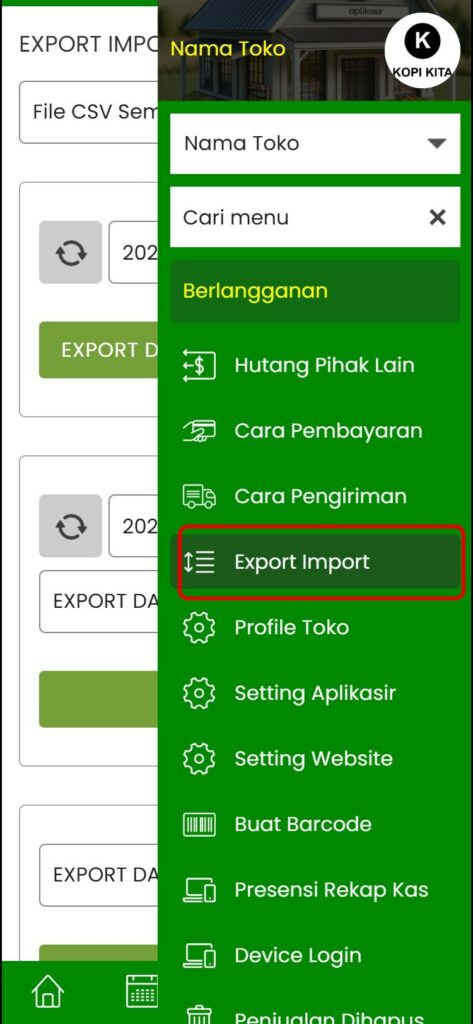
Langkah 1: Buka Menu Export Import
Ketuk ikon menu (garis tiga) di pojok kanan bawah, lalu pilih Export Import.
Langkah 2: Pilih Format File CSV
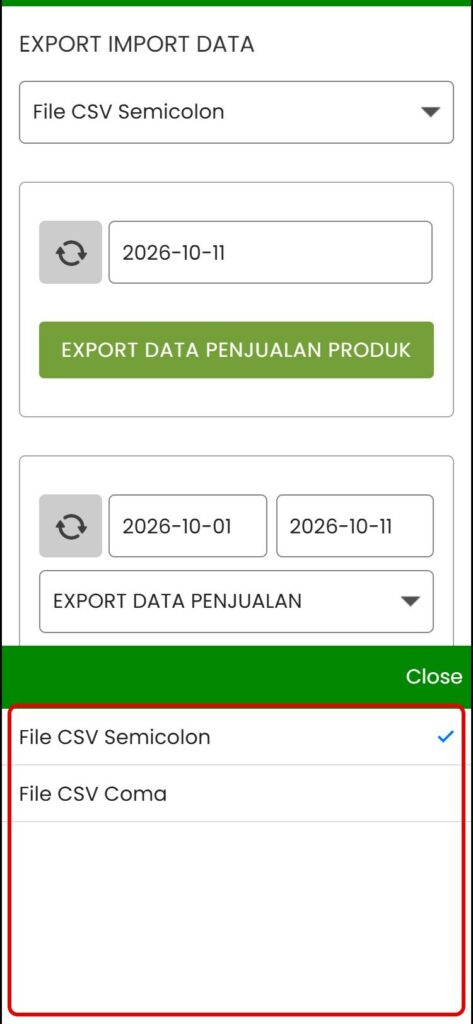
Di bagian paling atas, pilih format file yang sesuai dengan Microsoft Excel di komputer Anda:
- File CSV Semicolon: pemisah titik koma (;), biasanya untuk Excel dengan pengaturan regional Indonesia.
- File CSV Coma: pemisah koma (,), biasanya untuk Excel dengan pengaturan regional Amerika (US).
Gunakan format yang sama saat mengunduh form maupun saat mengunggah file import.
Langkah 3: Download Form Import Produk
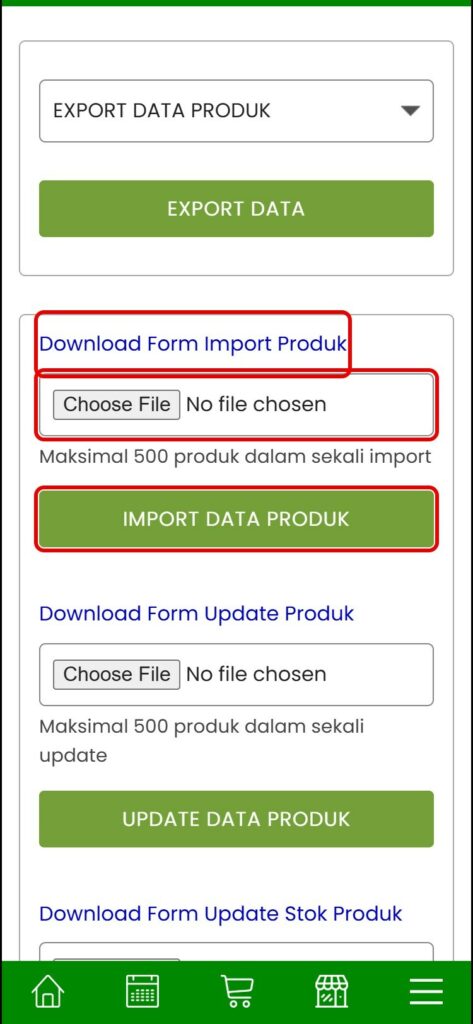
Gulir ke bagian import, lalu ketuk Download Form Import Produk. File template berformat CSV akan terunduh.
Langkah 4: Isi Data Produk
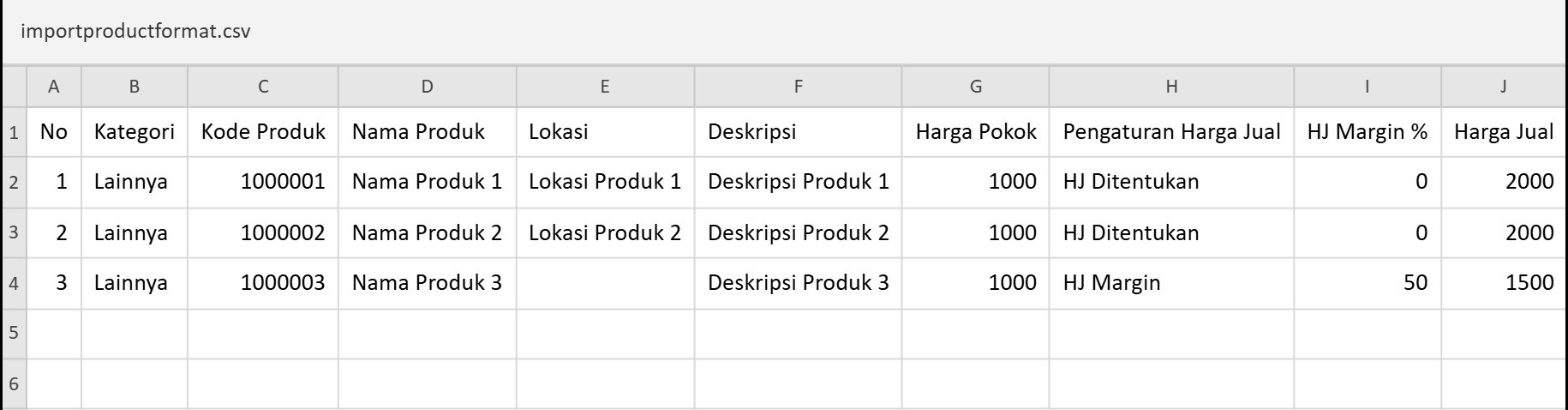
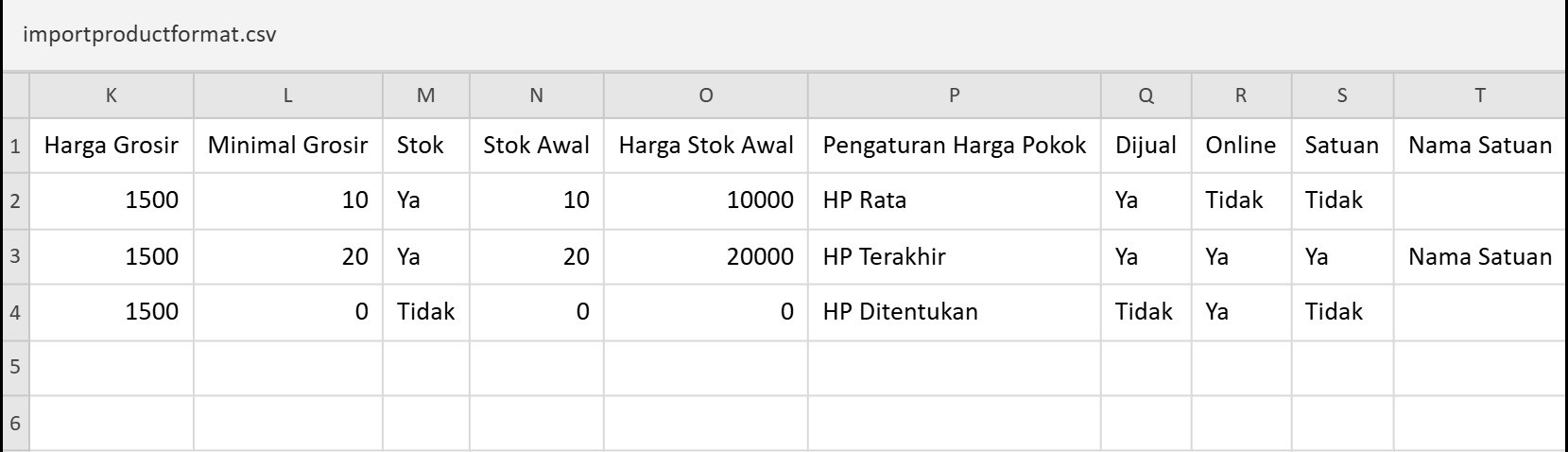
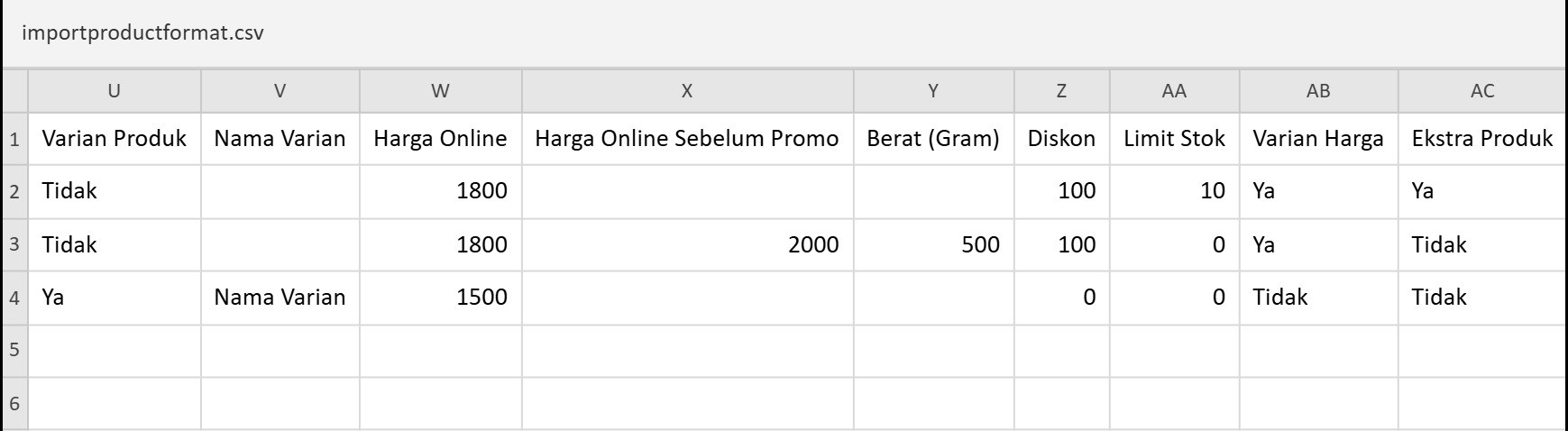
Buka file template dengan Microsoft Excel. Template sudah berisi 3 baris contoh; ganti dengan data produk Anda. Berikut penjelasan setiap kolom:
Contoh isi file saat dibuka di Excel (klik gambar untuk memperbesar):
| Kolom | Keterangan |
|---|---|
| No | Nomor urut data. Maksimal 500 produk dalam sekali import. |
| Kategori | Nama kategori yang sudah dibuat di menu Produk. Jika kategori belum ada, produk tidak akan ter-import. |
| Kode Produk | Kode/barcode produk. Harus unik, tidak boleh sama dengan produk lain. |
| Nama Produk | Nama produk, sebaiknya unik. |
| Lokasi | Lokasi penyimpanan produk (opsional). |
| Deskripsi | Keterangan produk (opsional). |
| Harga Pokok | Harga modal produk. |
| Pengaturan Harga Jual | HJ Ditentukan atau HJ Margin. |
| HJ Margin % | Persentase margin jika memakai HJ Margin. Contoh: harga pokok 1.000 dengan margin 50 menghasilkan harga jual 1.500. |
| Harga Jual | Harga jual produk. |
| Harga Grosir | Harga grosir. Jika tidak memakai grosir, samakan dengan harga jual. |
| Minimal Grosir | Jumlah minimal pembelian untuk harga grosir. |
| Stok | Ya jika produk memakai stok, Tidak jika tanpa stok. |
| Stok Awal | Jumlah stok awal (jika Stok = Ya). |
| Harga Stok Awal | Total harga pembelian stok awal. |
| Pengaturan Harga Pokok | HP Ditentukan, HP Rata, atau HP Terakhir. |
| Dijual | Ya/Tidak, agar produk muncul di Penjualan. |
| Online | Ya/Tidak, agar produk tampil di website toko. |
| Satuan | Ya untuk mengaktifkan produk multisatuan. |
| Nama Satuan | Nama satuan utama, misalnya Pcs atau Botol. |
| Varian Produk | Ya untuk mengaktifkan varian produk. |
| Nama Varian | Nama varian utama jika varian aktif. |
| Harga Online | Harga jual di website toko. |
| Harga Online Sebelum Promo | Harga coret di website (opsional). |
| Berat (Gram) | Berat produk untuk pengiriman (opsional). |
| Diskon | Nilai diskon produk (opsional). |
| Limit Stok | Batas stok minimum untuk notifikasi. |
| Varian Harga | Ya/Tidak, mengaktifkan variasi harga jual. |
| Ekstra Produk | Ya/Tidak, mengaktifkan ekstra produk. |
Langkah 5: Simpan dan Import File
Simpan file tetap dalam format CSV. Kembali ke halaman Export Import, ketuk Choose File pada form yang sama, pilih file tersebut, lalu ketuk IMPORT DATA PRODUK.
Langkah 6: Cek Daftar Produk
Setelah import berhasil, buka menu Produk untuk memastikan semua produk sudah masuk.
Tips
- Data lebih dari 500 baris? Tidak perlu memecah file. Contohnya ada 1.000 baris: import file seperti biasa sampai berhasil, maka 500 baris pertama masuk. Setelah itu buka lagi file di Excel, hapus baris data ke-1 sampai 500 (baris Excel 2 sampai 501, judul kolom di baris 1 jangan dihapus) sehingga data ke-501 dan seterusnya naik ke atas, lalu simpan. Klik Choose File dan pilih ulang file tersebut, baru klik tombol import lagi. Ulangi sampai semua data masuk.
- Jangan mengubah urutan atau nama kolom di template.
- Pastikan kode produk tidak ada yang sama.
- Coba import beberapa baris terlebih dahulu untuk memastikan format sudah benar.
- Jika data tidak terbaca, coba ganti format CSV (Semicolon atau Coma) sesuai pengaturan Excel Anda.
Kesimpulan
Dengan Import Produk, ratusan produk bisa dimasukkan sekaligus: download form, isi di Excel, simpan sebagai CSV, lalu import.
Baca juga:
Aplikasir adalah aplikasi kasir (POS) dengan fitur lengkap untuk semua jenis usaha: penjualan, stok, laporan keuangan, hingga website toko online. Coba gratis 15 hari dan rasakan kemudahannya.
Download Aplikasir: Google Play Store
Website: www.aplikasir.com
YouTube: youtube.com/@aplikasir
Facebook: facebook.com/aplikasir.id
Instagram: instagram.com/aplikasir.id
