Mengatur Kategori Produk untuk Online di Website Toko Online merupakan Fitur yang memberikan Anda kendali penuh untuk memilih kategori produk mana saja yang ingin ditampilkan di website toko online Anda. Ini sangat berguna jika Anda memiliki produk yang hanya dijual di toko fisik (melalui aplikasi kasir) dan tidak untuk dijual secara online, atau sebaliknya.
Lokasi Fitur: Anda dapat menemukan pengaturan ini di menu Produk, lalu pilih submenu Kategori.
Syarat: Pengaturan “Tampil Online” ini hanya akan muncul jika Anda sudah mengaktifkan fitur Website Toko Online di setting website di akun Aplikasir Anda.
Memahami Tampilan Kategori Produk
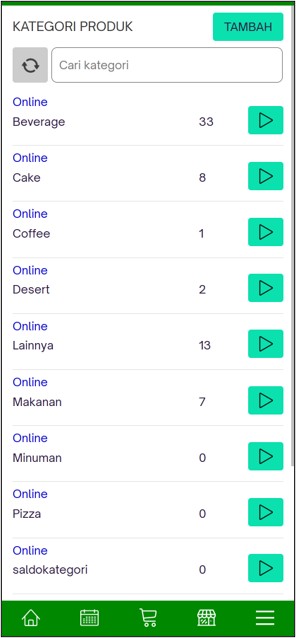
Pada halaman utama
KATEGORI PRODUK, Anda dapat dengan cepat melihat status setiap kategori.
- Label “Online” berwarna biru yang muncul di atas nama kategori menandakan bahwa kategori tersebut beserta produk di dalamnya akan tampil di website toko online Anda.
- Jika tidak ada label tersebut (atau diset “Tidak”), maka kategori hanya akan muncul di dalam aplikasi kasir Anda.
Cara Mengatur Tampilan Kategori
Anda dapat mengatur ini saat menambah kategori baru atau mengedit kategori yang sudah ada.
A. Mengedit Kategori yang Sudah Ada
- Pada halaman KATEGORI PRODUK, cari kategori yang ingin Anda atur.
- Klik tombol ikon panah hijau (▶) di sebelah kanan nama kategori untuk masuk ke halaman edit.
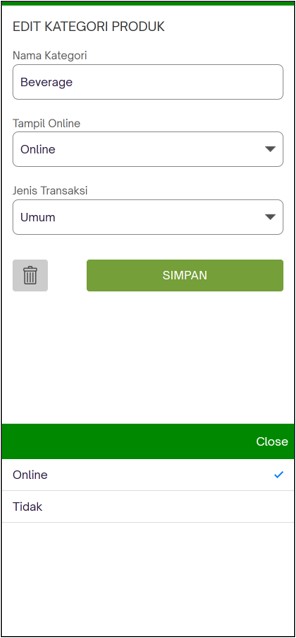
- Anda akan masuk ke halaman EDIT KATEGORI PRODUK.
- Temukan dropdown menu berlabel “Tampil Online”.
- Klik menu tersebut dan pilih salah satu opsi:
- Online: Untuk menampilkan kategori dan seluruh produk di dalamnya ke website toko online Anda.
- Tidak: Untuk menyembunyikan kategori ini dari website. Kategori ini tetap bisa diakses melalui aplikasi kasir (POS).
- Setelah memilih, klik tombol SIMPAN.
B. Menambah Kategori Baru
- Pada halaman KATEGORI PRODUK, klik tombol TAMBAH di pojok kanan atas.
- Isi Nama Kategori yang Anda inginkan.
- Atur dropdown menu “Tampil Online” sesuai kebutuhan Anda (pilih “Online” atau “Tidak”).
- Klik SIMPAN.
Dengan fitur ini, Anda memiliki fleksibilitas penuh untuk mengelola katalog produk mana yang dapat diakses oleh pelanggan secara online dan mana yang eksklusif untuk penjualan di toko fisik.