Halo, Sobat Aplikasir!
Di kafe atau restoran, satu transaksi sering butuh beberapa cetakan: struk untuk pelanggan, order untuk dapur, dan order untuk bar. Daripada mencetak satu per satu, atur Jumlah Cetak Struk dan Jumlah Cetak Order, lalu cetak semuanya sekaligus dengan satu tombol.
Bagian 1: Mengatur Jumlah Cetak
Langkah 1: Buka Setting Aplikasir
Ketuk ikon menu (garis tiga) di pojok kanan bawah, lalu pilih Setting Aplikasir.
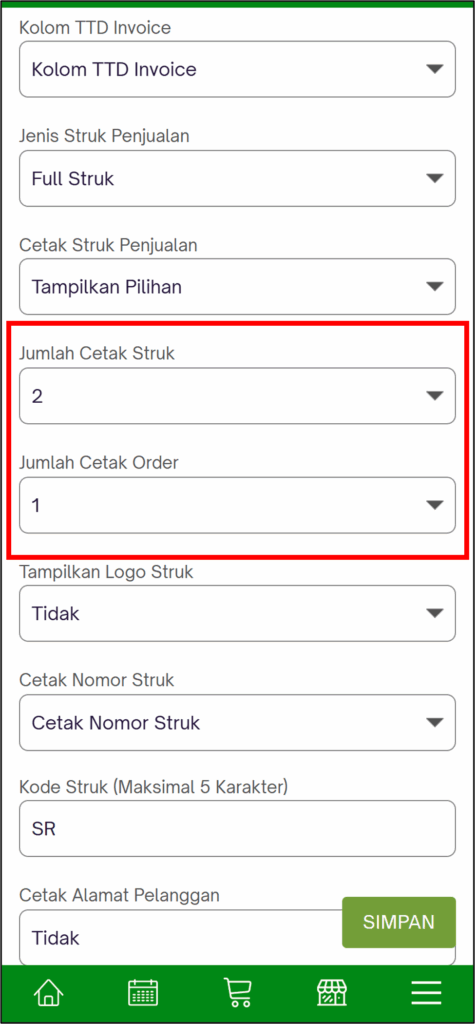
Langkah 2: Atur Jumlah Cetak Struk dan Order
- Jumlah Cetak Struk (1 sampai 5): jumlah salinan struk pembayaran untuk pelanggan.
- Jumlah Cetak Order (0 sampai 5): jumlah salinan order untuk dapur, bar, atau bagian persiapan.
Contohnya, 1 struk untuk pelanggan dan 2 order untuk dapur dan bar. Setelah itu ketuk SIMPAN.
Bagian 2: Mencetak saat Transaksi
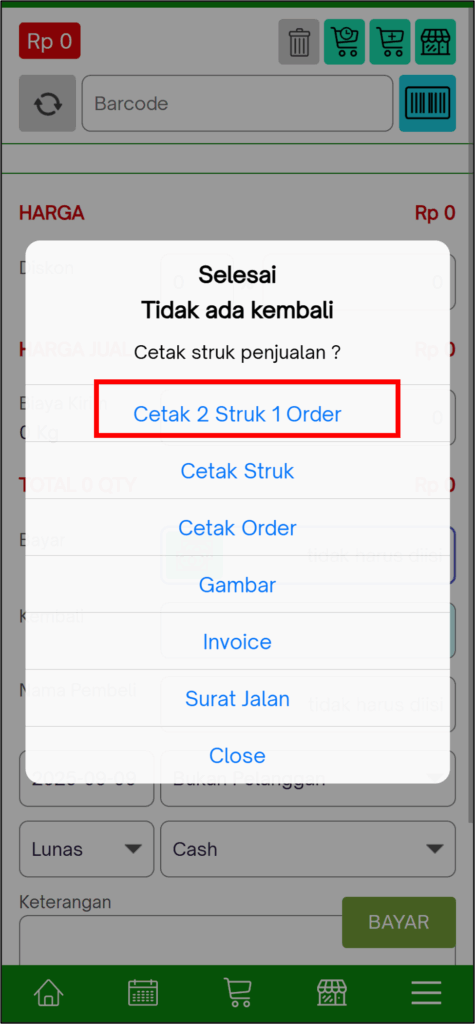
Selesaikan penjualan seperti biasa sampai menekan BAYAR. Di jendela Selesai akan muncul tombol sesuai pengaturan Anda, misalnya Cetak 2 Struk 1 Order. Ketuk tombol tersebut, dan struk serta order tercetak sesuai jumlah yang diatur.
Syarat untuk Pengguna Komputer
Agar semua salinan tercetak otomatis tanpa jendela konfirmasi di komputer:
- Gunakan browser Mozilla Firefox.
- Aktifkan cetak langsung (silent printing) di Firefox. Caranya ada di Panduan Cetak Langsung (Silent Printing) di Firefox Komputer.
Tanpa pengaturan tersebut, browser akan menampilkan jendela cetak untuk setiap salinan.
Catatan untuk Pengguna HP
Di perangkat mobile, cetak order mengikuti printer yang dipilih sebagai printer kedua (printer order).
Kesimpulan
Atur Jumlah Cetak Struk dan Jumlah Cetak Order di Setting Aplikasir, lalu gunakan tombol Cetak Struk dan Order di jendela Selesai setelah pembayaran. Di komputer, pakai Firefox dengan silent printing agar semua salinan tercetak otomatis.
Baca juga:
- Panduan Struk Dapur
- Panduan Cetak Langsung (Silent Printing) di Firefox Komputer
- Panduan Instal Printer Struk Thermal di Komputer
Aplikasir adalah aplikasi kasir (POS) dengan fitur lengkap untuk semua jenis usaha: penjualan, stok, laporan keuangan, hingga website toko online. Coba gratis 15 hari dan rasakan kemudahannya.
Download Aplikasir: Google Play Store
Website: www.aplikasir.com
YouTube: youtube.com/@aplikasir
Facebook: facebook.com/aplikasir.id
Instagram: instagram.com/aplikasir.id