
Halo, Sobat Aplikasir!
Saat mencetak struk dari browser di komputer, biasanya muncul jendela konfirmasi cetak setiap kali. Di Mozilla Firefox, jendela ini bisa dihilangkan sehingga struk langsung keluar dari printer (silent printing). Pengaturan ini juga diperlukan agar fitur cetak multi struk dan order berjalan otomatis.
Perhatian: pengaturan dilakukan di halaman konfigurasi lanjutan Firefox (about:config). Ubah hanya pengaturan yang dijelaskan di panduan ini.
Cara Mengaktifkan Silent Printing di Firefox
Langkah 1: Buka about:config
Buka Firefox, ketik about:config di kolom alamat, lalu tekan Enter.
Langkah 2: Terima Peringatan
Klik tombol Accept the Risk and Continue (Terima Risiko dan Lanjutkan).
Langkah 3: Cari print.always_print_silent
Ketik print.always_print_silent di kolom pencarian bagian atas.
Langkah 4: Ubah Nilainya Menjadi true
Nilai bawaannya false. Klik tombol toggle (ikon panah bolak-balik) di sebelah kanan sampai nilainya menjadi true. Perubahan langsung tersimpan.
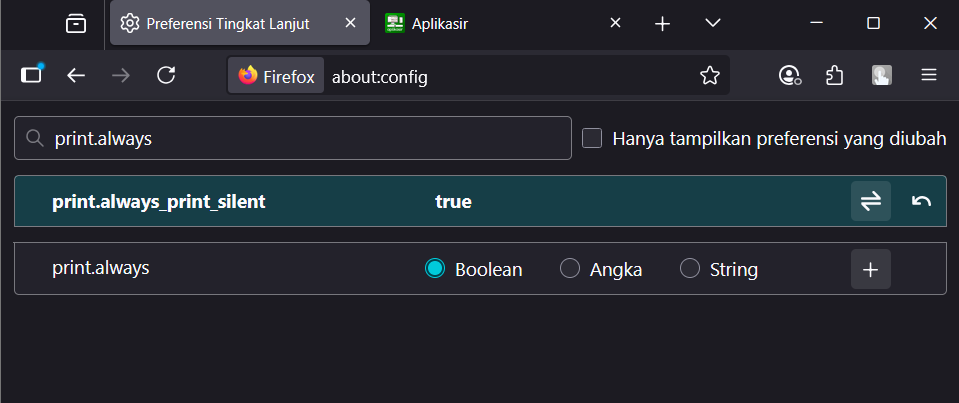
Jika pengaturan tidak ditemukan, pilih tipe Boolean lalu klik tanda tambah untuk membuatnya, kemudian atur nilainya menjadi true.
Cara Menonaktifkan
Ulangi langkah yang sama dan ubah kembali nilainya menjadi false.
Tips
- Atur printer struk sebagai printer default di komputer, karena silent printing mencetak ke printer default tanpa bertanya.
- Lakukan cetak percobaan setelah pengaturan untuk memastikan ukuran struk sudah sesuai.
Kesimpulan
Buka about:config di Firefox, cari print.always_print_silent, lalu ubah nilainya menjadi true. Struk dari Aplikasir akan langsung tercetak tanpa jendela konfirmasi.
Baca juga:
- Panduan Cetak Multi Struk dan Order Otomatis
- Panduan Instal Printer Struk Thermal di Komputer
- Panduan Mencetak Langsung Struk Penjualan
Aplikasir adalah aplikasi kasir (POS) dengan fitur lengkap untuk semua jenis usaha: penjualan, stok, laporan keuangan, hingga website toko online. Coba gratis 15 hari dan rasakan kemudahannya.
Download Aplikasir: Google Play Store
Website: www.aplikasir.com
YouTube: youtube.com/@aplikasir
Facebook: facebook.com/aplikasir.id
Instagram: instagram.com/aplikasir.id