
Halo, Sobat Aplikasir!
Pembeli sering datang dengan permintaan seperti “bawang merah 10 ribu” atau “beras 25 ribu”, bukan “0,25 kg”. Dengan fitur penjualan sesuai nominal pembelian, kasir cukup memasukkan nominal yang dibeli, lalu Aplikasir otomatis menghitung jumlah (qty) produknya. Tidak perlu lagi menghitung manual berapa kilogram yang setara dengan uang pembeli.
Cara Kerja Fitur Ini
Aplikasir membagi nominal pembelian dengan harga satuan produk:
Qty = Nominal Pembelian ÷ Harga Satuan
Contoh: Bawang Merah dijual Rp40.000 per Kg. Pembeli membeli Rp10.000, maka qty menjadi 10.000 ÷ 40.000 = 0,25 Kg, dan subtotalnya tepat Rp10.000.
Fitur ini cocok untuk produk curah atau yang dijual per berat dan volume, seperti bawang, cabai, beras, gula, minyak goreng, atau bahan bakar eceran.
Cara Menjual Berdasarkan Nominal
Langkah 1: Masukkan Produk ke Keranjang
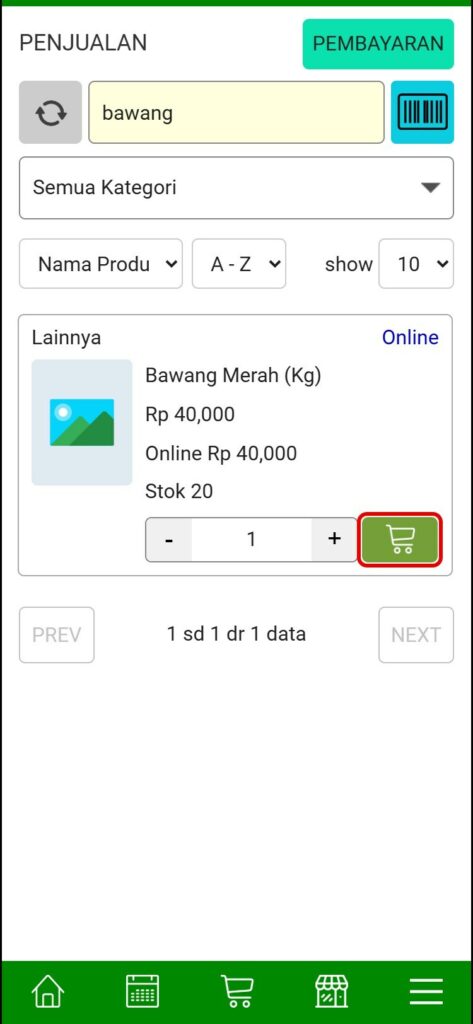
Buka menu Penjualan, cari produk (misalnya Bawang Merah), lalu ketuk tombol keranjang. Setelah itu ketuk PEMBAYARAN.
Langkah 2: Ketuk Nominal Subtotal Produk
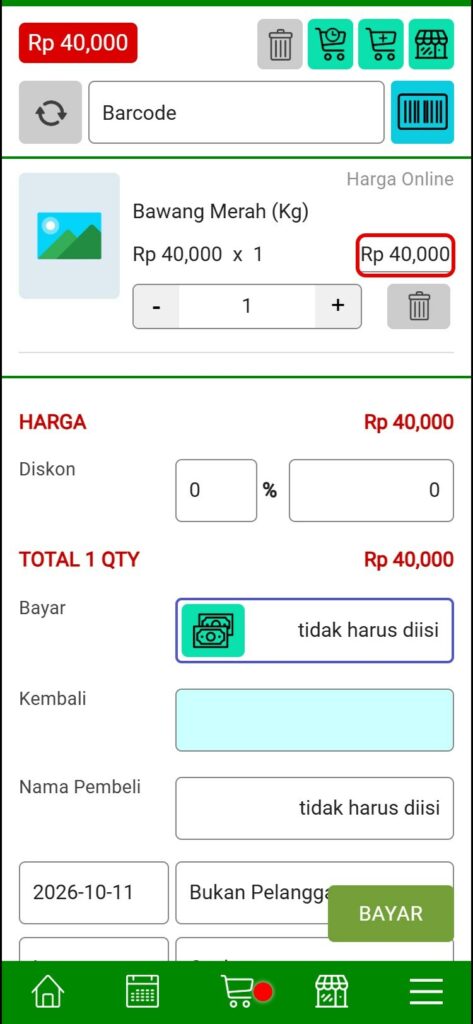
Di halaman pembayaran, setiap produk menampilkan subtotal di sebelah kanan (contohnya Rp 40,000). Ketuk nominal subtotal tersebut.
Langkah 3: Isi Nominal Pembelian
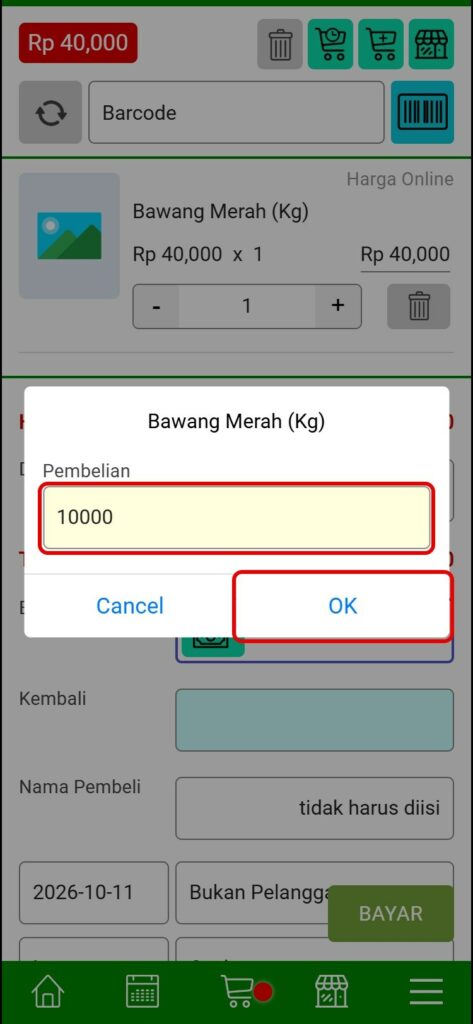
Jendela dengan nama produk akan muncul. Pada kolom Pembelian, ketik nominal yang dibeli pelanggan, misalnya 10000, lalu ketuk OK.
Langkah 4: Qty Terhitung Otomatis
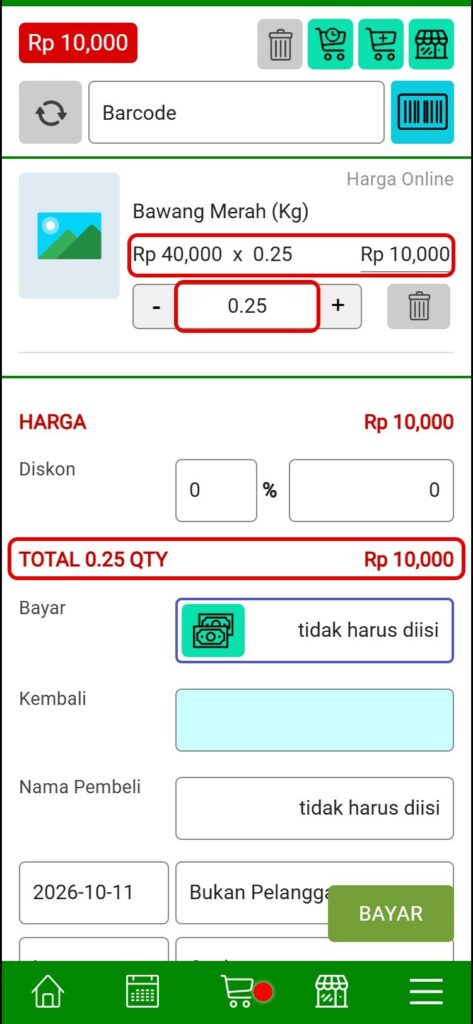
Qty produk langsung berubah menjadi 0.25 dan subtotal menjadi Rp 10,000. Total harga dan total qty di bawahnya ikut menyesuaikan.
Langkah 5: Selesaikan Pembayaran
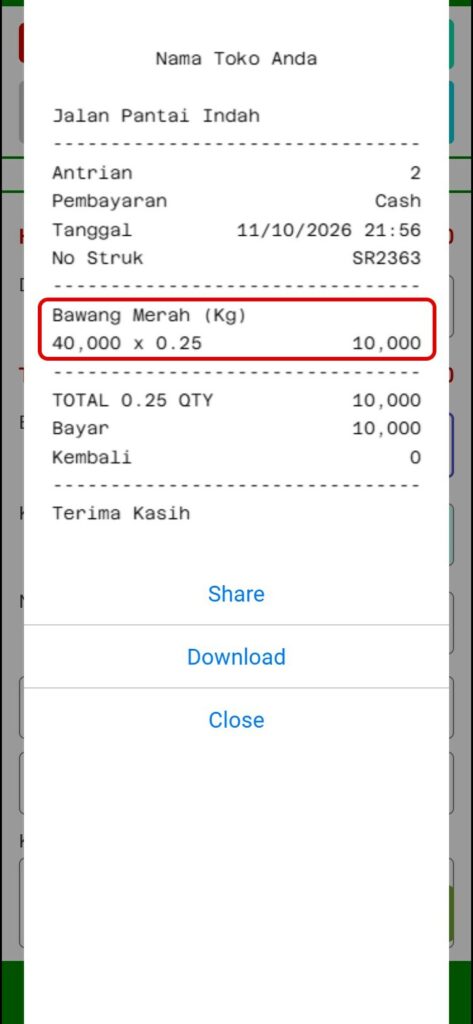
Lanjutkan pembayaran seperti biasa lalu ketuk BAYAR. Di struk, produk tercatat lengkap dengan harga satuan dan qty hasil perhitungan, misalnya 40,000 x 0.25 = 10,000. Stok produk juga berkurang sesuai qty tersebut.
Hal yang Perlu Diperhatikan
- Jika Harga Grosir aktif di Setting Aplikasir dan qty hasil perhitungan mencapai minimal grosir produk tersebut, Aplikasir menghitung qty memakai harga grosir.
- Cukup ketik angkanya saja. Karakter selain angka (seperti titik atau tulisan Rp) akan diabaikan.
- Jika nominal dikosongkan atau diisi 0, qty tidak berubah.
Tips
- Beri nama satuan yang jelas pada produk curah (misalnya Kg atau Liter) agar qty di struk mudah dipahami pembeli.
- Untuk produk yang selalu dijual per berat, gunakan harga per 1 Kg atau 1 Liter sebagai harga jual, sehingga hasil hitung qty langsung menunjukkan beratnya.
- Qty tetap bisa diubah manual dengan tombol + dan − bila pembeli berganti pesanan.
Kesimpulan
Untuk menjual sesuai nominal, ketuk nominal subtotal produk di halaman pembayaran, isi nominal pembelian, lalu ketuk OK. Aplikasir otomatis menghitung qty dari nominal dibagi harga satuan, sehingga transaksi produk curah jadi lebih cepat dan akurat.
Baca juga:
- Panduan Transaksi Penjualan dan Pembayaran
- Panduan Produk Multisatuan Aplikasir
- Panduan Harga Grosir dan Ecer
- Panduan Template Nominal Bayar
Aplikasir adalah aplikasi kasir (POS) dengan fitur lengkap untuk semua jenis usaha: penjualan, stok, laporan keuangan, hingga website toko online. Coba gratis 15 hari dan rasakan kemudahannya.
Download Aplikasir: Google Play Store
Website: www.aplikasir.com
YouTube: youtube.com/@aplikasir
Facebook: facebook.com/aplikasir.id
Instagram: instagram.com/aplikasir.id