
Manajemen inventaris adalah salah satu pilar terpenting dalam menjalankan bisnis ritel atau F&B dan berbagai jenis usaha lainnya. Memastikan jumlah stok yang tercatat di aplikasi sesuai dengan jumlah stok fisik di gudang atau rak adalah kunci untuk menghindari kerugian, merencanakan pembelian, dan menjaga kepuasan pelanggan.
Proses ini dikenal sebagai stock opname atau penyesuaian stok. Aplikasir tersdia fitur penyesuaian stok. dengan fitur ini membuat proses ini menjadi lebih mudah, cepat, dan akurat. Mari kita ikuti panduan lengkapnya langkah demi langkah.
Bagian 1: Memulai Sesi Penyesuaian Stok
Langkah pertama adalah membuat “wadah” atau sesi untuk aktivitas stok opname Anda. Ini berguna untuk melacak kapan dan untuk tujuan apa penyesuaian stok dilakukan.
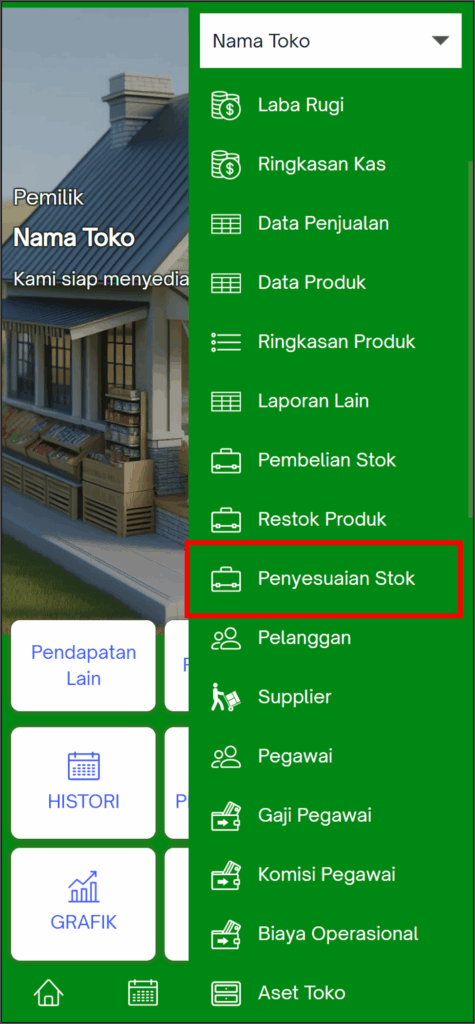
Langkah 1: Buka Menu Penyesuaian Stok Dari halaman utama aplikasi, buka menu navigasi samping. Gulir ke bawah hingga Anda menemukan menu “Penyesuaian Stok” dan klik menu tersebut untuk masuk.
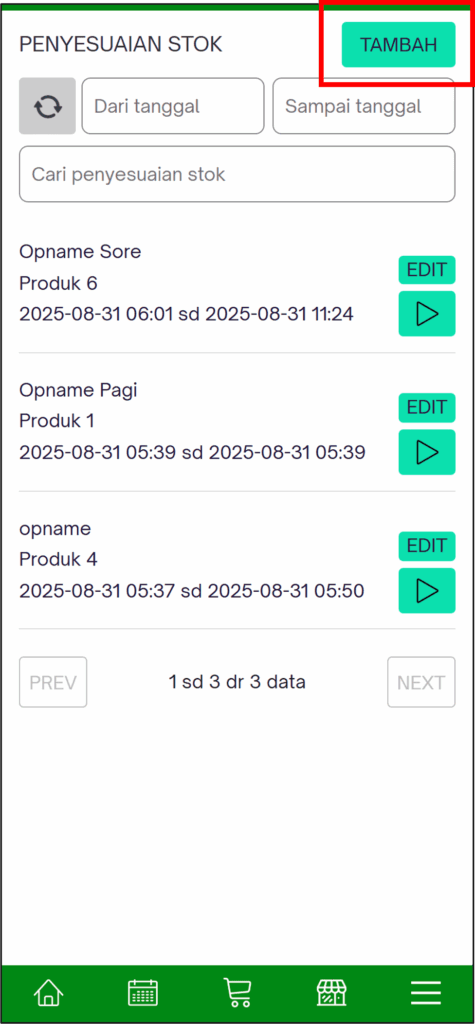
Langkah 2: Tambah Sesi Baru Anda akan masuk ke halaman riwayat penyesuaian stok yang menampilkan semua sesi penyesuaian stok yang pernah dibuat sebelumnya. Untuk memulai yang baru, klik tombol “TAMBAH” yang terletak di pojok kanan atas layar.
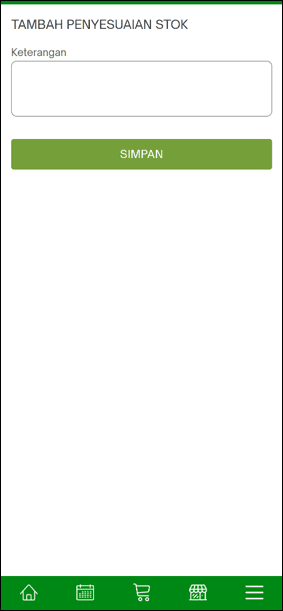
Langkah 3: Beri Keterangan Sesi Selanjutnya, Anda akan diminta untuk memberikan keterangan pada sesi stok opname ini. Sangat disarankan untuk mengisi bagian ini dengan nama yang jelas agar mudah dilacak di kemudian hari.
Contoh keterangan yang baik:
- “Stok Opname Bulanan – Agustus 2025”
- “Pengecekan Harian Bahan Dapur”
- “Opname Sore Sebelum Tutup Toko”
Setelah mengisi keterangan, klik “SIMPAN”.
Bagian 2: Proses Stok Opname Produk
Setelah sesi dibuat, saatnya untuk melakukan proses inti: menghitung dan menyesuaikan stok produk satu per satu.
Langkah 4: Masuk ke Halaman Penyesuaian Produk
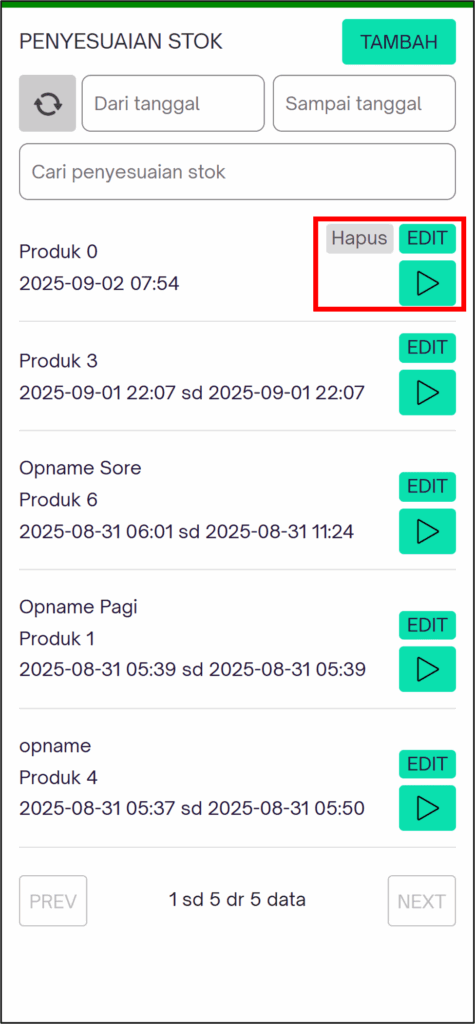
Sesi yang baru Anda buat akan muncul di daftar paling atas. Perhatikan ada tiga tombol di sampingnya:
- Hapus: Untuk menghapus sesi (hanya bisa dilakukan jika belum ada produk yang disesuaikan).
- EDIT: Untuk mengubah keterangan atau nama sesi.
- Tombol Segitiga (Detail): Klik tombol ini untuk memulai proses penghitungan stok produk.
Langkah 5: Pilih Produk yang Akan Disesuaikan Anda akan melihat daftar semua produk yang terdaftar di toko Anda. Untuk mempercepat pencarian, Anda bisa menggunakan fitur
“Cari produk” atau memindai barcode.
Temukan produk yang ingin Anda hitung, lalu klik tombol
“STOK” yang ada di samping nama produk tersebut.
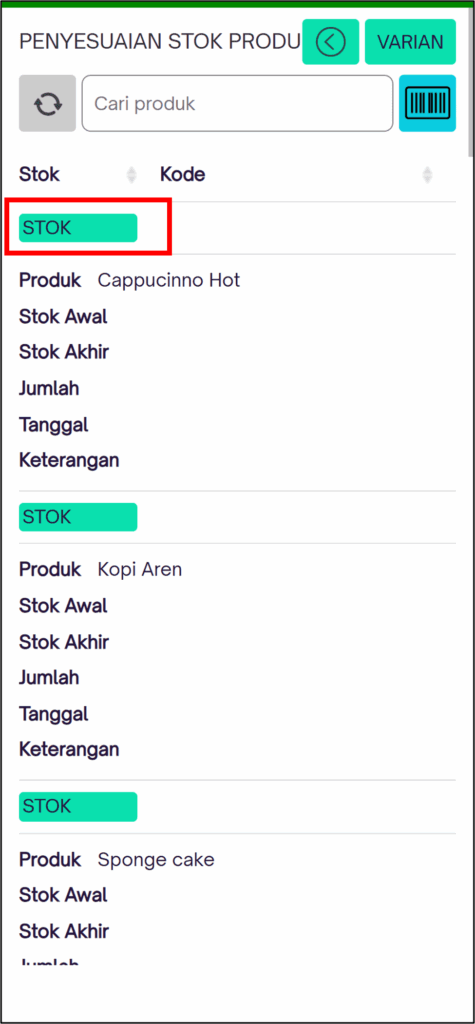
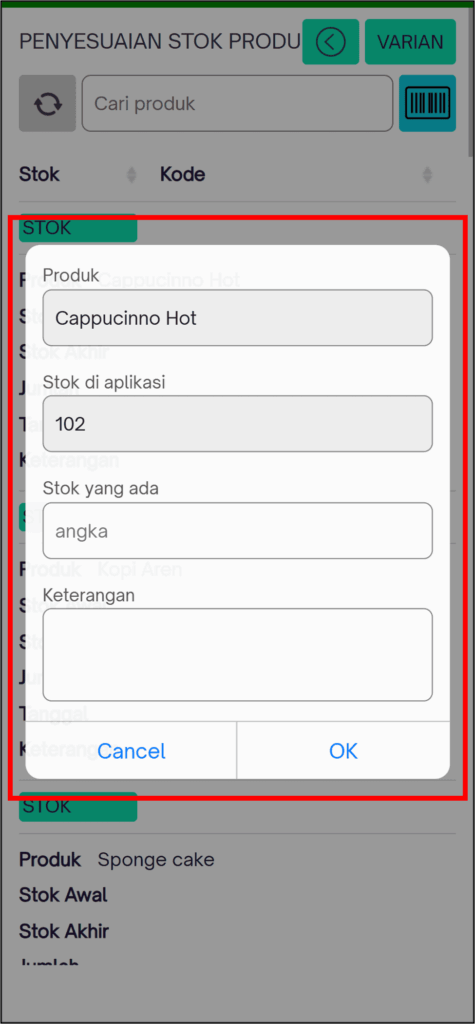
Langkah 6: Masukkan Jumlah Stok Fisik Sebuah form akan muncul di layar. Perhatikan informasi berikut:
- Produk: Nama produk yang sedang disesuaikan.
- Stok di aplikasi: Jumlah stok produk tersebut yang saat ini tercatat di sistem.
- Stok yang ada: Kolom ini yang harus Anda isi. Masukkan jumlah stok hasil perhitungan fisik Anda di sini.
- Keterangan: Anda bisa menambahkan catatan jika diperlukan (misalnya: “2 produk rusak”).
- Jika sudah, klik “OK” untuk menyimpan.
Bagian 3: Melihat Hasil dan Konfirmasi
Setelah data disimpan, sistem akan secara otomatis memperbarui jumlah stok dan memberikan ringkasan perubahannya.
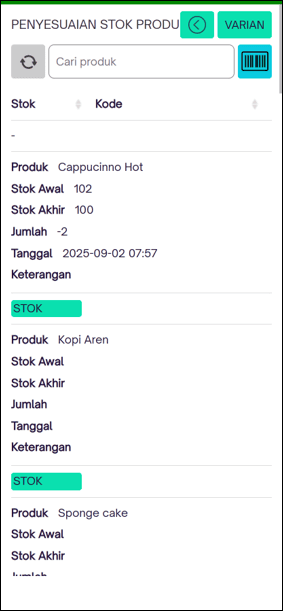
Langkah 7: Verifikasi Hasil Penyesuaian Pada daftar produk, informasi untuk produk yang baru saja Anda sesuaikan akan diperbarui. Anda akan melihat:
- Stok Awal: Jumlah stok sebelum penyesuaian (contoh: 102).
- Stok Akhir: Jumlah stok setelah disesuaikan berdasarkan hitungan fisik Anda (contoh: 100).
- Jumlah: Selisih antara stok awal dan akhir (contoh: -2, artinya ada kekurangan 2 produk).
Yang terpenting, jumlah stok produk di seluruh sistem aplikasi Anda
telah diperbarui secara real-time. Ini berarti setiap transaksi penjualan setelah ini akan menggunakan data stok yang paling akurat.
Ulangi langkah 5 hingga 7 untuk semua produk yang ingin Anda sertakan dalam sesi stok opname ini.
Kesimpulan
Melakukan penyesuaian stok atau stok opname secara rutin adalah praktik bisnis yang sehat. Dengan fitur “Penyesuaian Stok” di aplikasi kasir Anda, proses yang biasanya memakan waktu dan rumit kini menjadi lebih terstruktur, terdokumentasi, dan efisien. Manfaatkan fitur ini secara berkala untuk memastikan data inventaris Anda selalu akurat.