
Halo, Sobat Aplikasir! Kafe, warung makan, laundry, atau usaha layanan lain sering perlu memberi nomor antrian kepada pembeli agar pesanan dipanggil secara berurutan. Aplikasir dapat membuat nomor antrian otomatis untuk setiap transaksi dan mencetaknya di struk, sehingga Anda tidak perlu lagi kartu antrian manual.
Bagian 1: Mengaktifkan Nomor Antrian
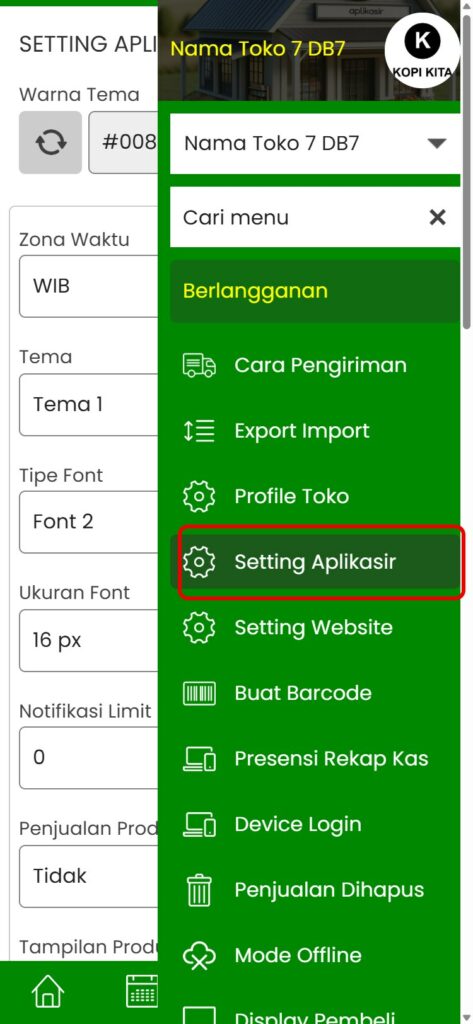
Langkah 1: Buka Setting Aplikasir
Dari halaman utama, klik ikon menu (☰) di pojok kanan bawah, lalu pilih Setting Aplikasir.
Langkah 2: Atur Bagian Antrian
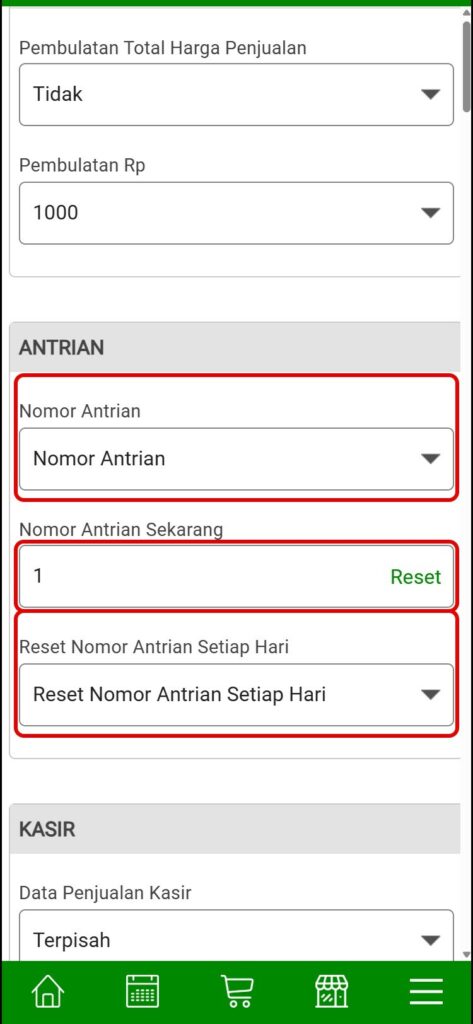
Scroll ke bagian ANTRIAN, atau ketik “antrian” di kolom Cari setting. Terdapat tiga pengaturan:
- Nomor Antrian: pilih Nomor Antrian untuk mengaktifkan fitur ini.
- Nomor Antrian Sekarang: nomor antrian terakhir. Anda bisa mengubahnya secara manual atau klik Reset untuk memulai dari awal.
- Reset Nomor Antrian Setiap Hari: jika dipilih, nomor antrian otomatis dimulai lagi dari awal setiap ganti hari.
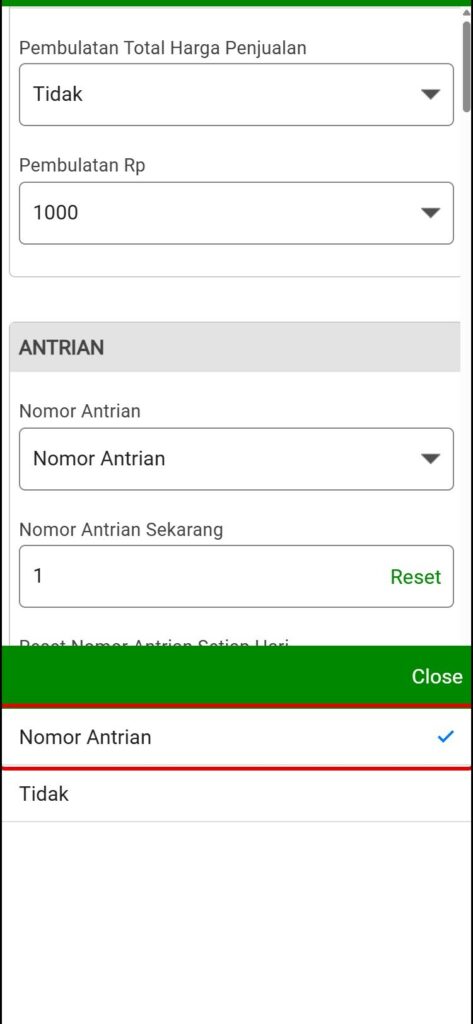
Langkah 3: Pilih Nomor Antrian lalu Simpan
Klik kolom Nomor Antrian, pilih Nomor Antrian, lalu klik tombol Simpan di pojok kanan bawah.
Bagian 2: Nomor Antrian Saat Transaksi
Langkah 4: Lakukan Transaksi dan Bayar
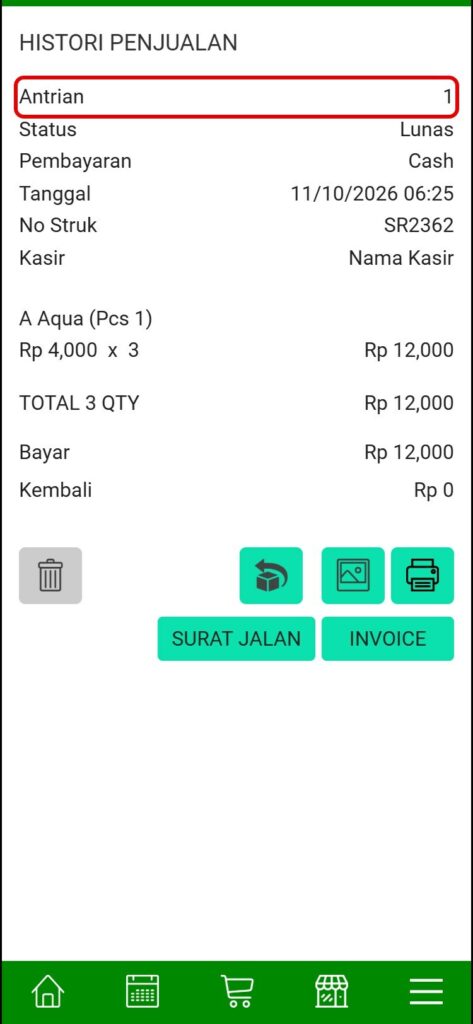
Lakukan penjualan seperti biasa. Nomor antrian diberikan setelah transaksi dibayar, baik berstatus lunas maupun hutang. Nomor antrian juga tercatat di detail transaksi pada menu Histori.
Langkah 5: Cetak Struk dengan Nomor Antrian
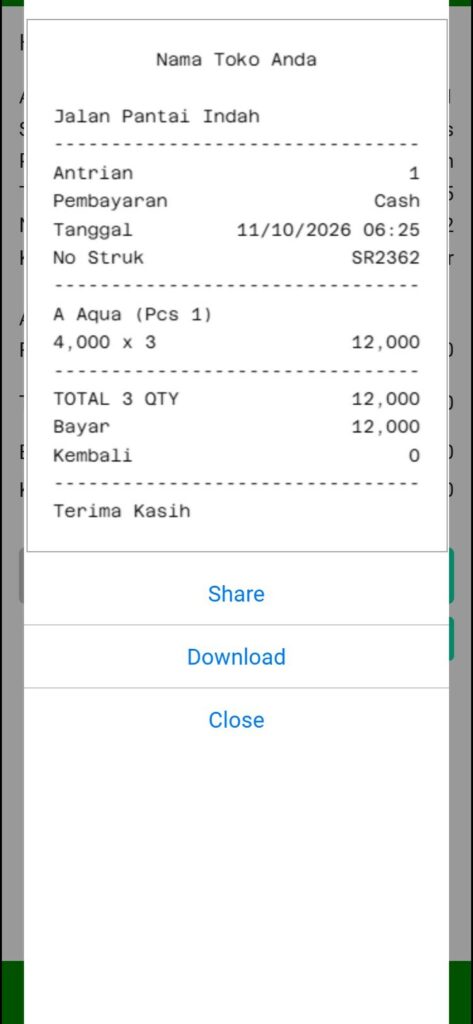
Nomor antrian akan tercetak di bagian atas struk, sehingga pembeli bisa menunggu sampai nomornya dipanggil. Nomor antrian juga tampil di struk order, yang bisa dipilih pada menu pilihan cetak setelah pembayaran (pengaturan Cetak Struk Penjualan: Tampilkan Pilihan).
Tips
- Aktifkan Reset Nomor Antrian Setiap Hari agar nomor antrian tidak terus membesar.
- Gunakan struk order untuk dapur atau bagian penyiapan pesanan, dan struk penjualan untuk pembeli.
- Pasang layar Display Pembeli agar pembeli bisa melihat pesanannya di layar.
Kesimpulan
Fitur Nomor Antrian membuat pelayanan lebih tertib. Aktifkan di Setting Aplikasir, dan nomor antrian akan otomatis diberikan dan dicetak di struk setiap kali transaksi dibayar.
Baca juga:
- Panduan Struk Dapur
- Panduan Mencetak Langsung Struk Penjualan
- Panduan Display Pembeli Aplikasir
- Panduan Pembelian Makan Ditempat Kafe Resto
Aplikasir adalah aplikasi kasir (POS) dengan fitur lengkap untuk semua jenis usaha: penjualan, stok, laporan keuangan, hingga website toko online. Coba gratis 15 hari dan rasakan kemudahannya.
Download Aplikasir: Google Play Store
Website: www.aplikasir.com
YouTube: youtube.com/@aplikasir
Facebook: facebook.com/aplikasir.id
Instagram: instagram.com/aplikasir.id


