
Halo, Sobat Aplikasir!
Baru membuka cabang, menambah outlet, atau pindah ke akun baru? Akun atau outlet baru masih kosong, sehingga produk perlu dimasukkan lagi. Daripada mengetik ulang satu per satu, Anda bisa menyalin (copy) data produk dari akun lama ke akun baru lewat fitur Export Import.
Panduan ini memakai cara yang lebih cepat: download Form Update Produk dari akun A, lalu file tersebut cukup diubah sedikit agar bisa langsung di-import di akun B. Semua data produk seperti kategori, harga pokok, harga jual, grosir, dan pengaturan lainnya ikut tersalin.
Catatan: fitur import data termasuk fitur paket Premium, jadi akun B harus sudah berlangganan Premium. Satu kali import produk maksimal 500 baris data.
Rekomendasi: lakukan proses ini dari komputer atau laptop melalui browser di app.aplikasir.com. Di HP, file yang sudah diedit sulit disimpan kembali dalam format CSV sehingga import sering gagal. Saat menyimpan di Excel, pilih File > Save As, pilih tipe CSV, lalu jika Excel menanyakan format file, pilih tetap memakai format CSV.
Kenapa Cara Ini Lebih Cepat?
Form Update Produk sudah berisi semua produk akun A beserta datanya, dan susunan kolomnya hampir sama dengan Form Import Produk. Anda cukup melakukan dua perubahan:
| Form Update Produk (akun A) | Yang diubah | Hasil untuk Import Produk (akun B) |
|---|---|---|
| Kolom B: ID (JANGAN DIUBAH) | Hapus kolomnya | Kolom B menjadi Kategori |
| Kolom Stok (Ya/Tidak) | Tambah 2 kolom tepat setelahnya | Kolom Stok Awal dan Harga Stok Awal |
Kolom lainnya tidak perlu diubah, termasuk judul kolom Kategori (JANGAN DIUBAH) yang boleh dibiarkan apa adanya.
Hal Penting Sebelum Mulai
- Buat kategori di akun B terlebih dahulu di menu Produk > Kategori, dengan nama yang sama persis dengan kategori di akun A. Produk dengan kategori yang belum ada di akun B tidak akan ter-import.
- Gunakan format CSV yang sama (Semicolon atau Coma) saat download di akun A dan saat import di akun B.
- Yang ikut tersalin adalah data produk utama. Untuk produk varian, hanya varian utama yang ikut; untuk multi satuan, hanya satuan utama. Varian lain, satuan lain, varian harga jual, dan ekstra produk disalin lewat form import masing-masing.
- Kode produk (barcode) harus unik di akun B, tidak boleh sama dengan produk yang sudah ada di akun B.
Cara Copy Produk ke Akun atau Outlet Lain
Langkah 1: Download Form Update Produk di Akun A
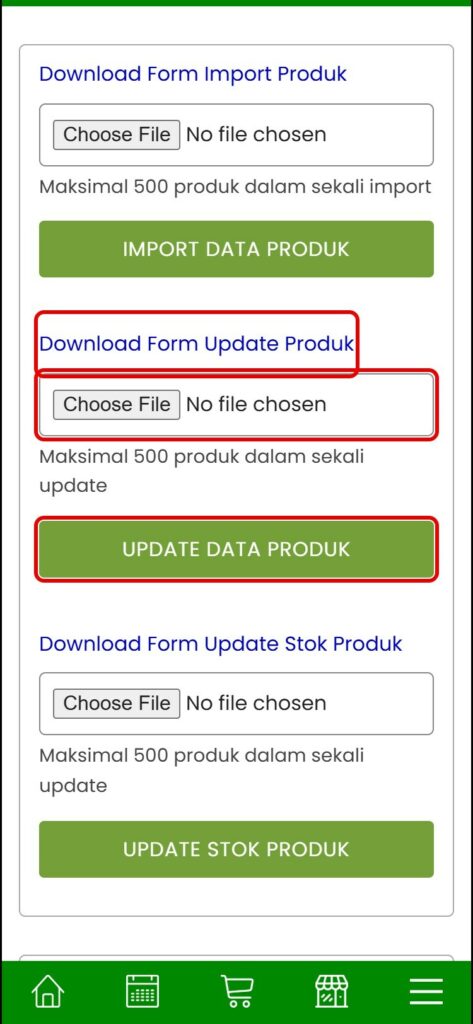
Login ke akun A (akun yang produknya akan disalin). Buka menu (garis tiga) > Export Import, pilih format CSV, lalu klik Download Form Update Produk. File berisi semua produk akun A akan terunduh.
Langkah 2: Hapus Kolom ID
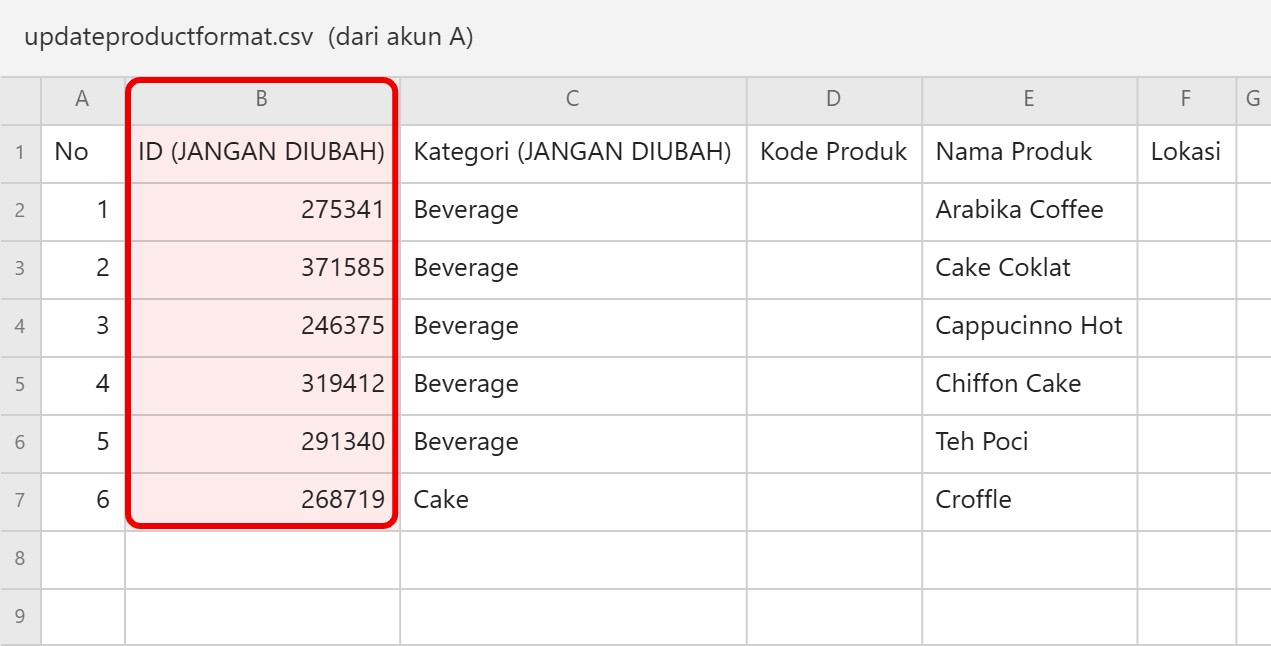
Buka file dengan Microsoft Excel. Klik kanan judul kolom B (ID (JANGAN DIUBAH)), lalu pilih Delete. ID ini hanya berlaku di akun A, sehingga tidak dipakai di akun B.
Setelah dihapus, kolom B berisi Kategori, sama seperti susunan Form Import Produk.
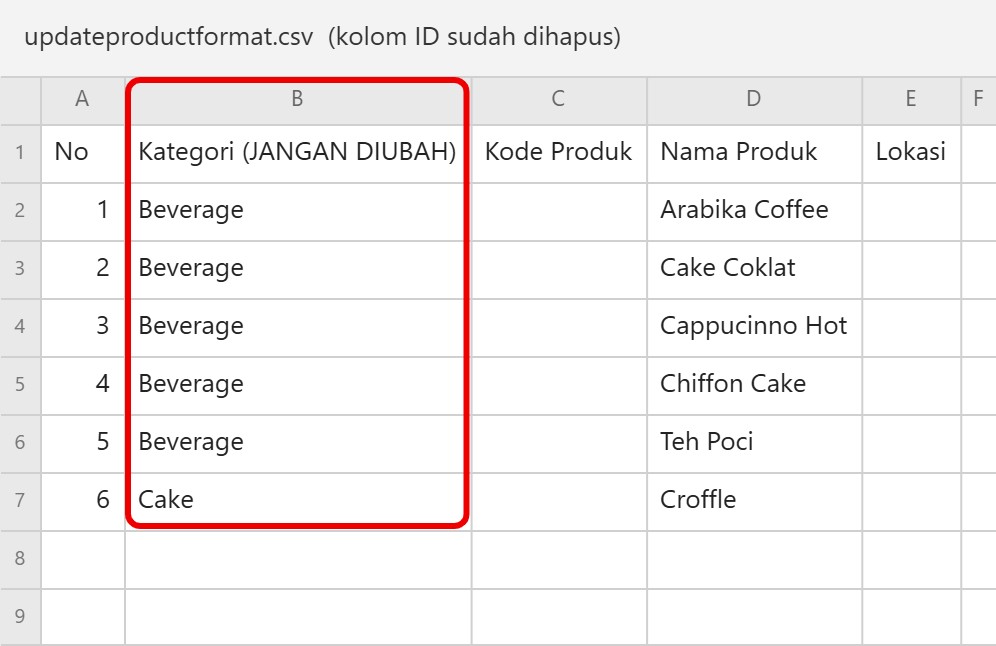
Hapus juga baris produk yang tidak ingin disalin ke akun B.
Langkah 3: Tambah Kolom Stok Awal dan Harga Stok Awal
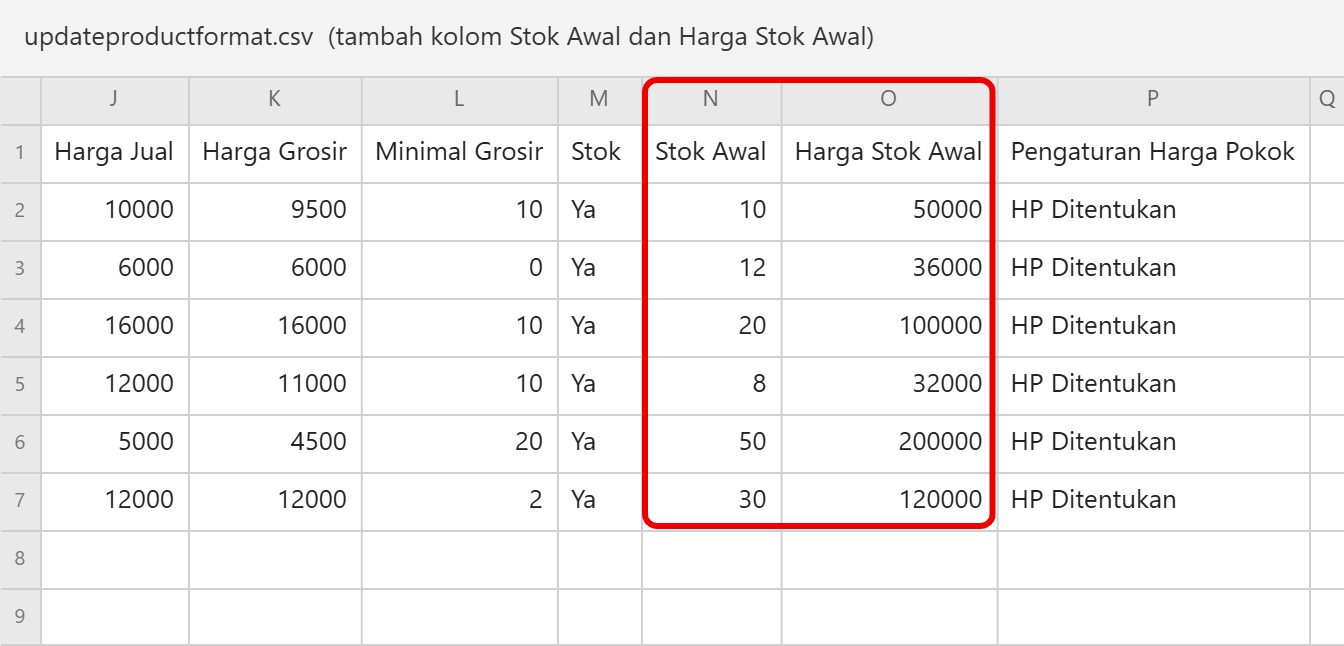
Setelah kolom ID dihapus, kolom Stok berada di kolom M. Klik kanan judul kolom N, pilih Insert, lalu ulangi sekali lagi sehingga ada dua kolom kosong setelah kolom Stok. Beri judul Stok Awal dan Harga Stok Awal, lalu isi nilainya:
- Stok Awal: jumlah stok awal produk di akun B. Isi 0 jika akan mulai dari stok kosong.
- Harga Stok Awal: total harga beli untuk seluruh stok awal, bukan harga per satuan. Contoh: stok awal 10 dengan harga pokok 5.000 diisi 50000.
- Untuk produk dengan kolom Stok berisi Tidak, kedua kolom ini boleh dikosongkan.
Langkah 4: Simpan File dalam Format CSV
Simpan file dengan File > Save As dan pilih tipe CSV. Tulis angka tanpa titik atau koma ribuan, misalnya 50000.
Langkah 5: Import Produk di Akun B
Masuk ke akun B. Jika akun B adalah outlet dari akun yang sama, cukup pindah outlet lewat pilihan outlet di menu samping. Buka Export Import, pilih format CSV yang sama, lalu pada bagian Download Form Import Produk klik Choose File, pilih file tadi, dan klik IMPORT DATA PRODUK.
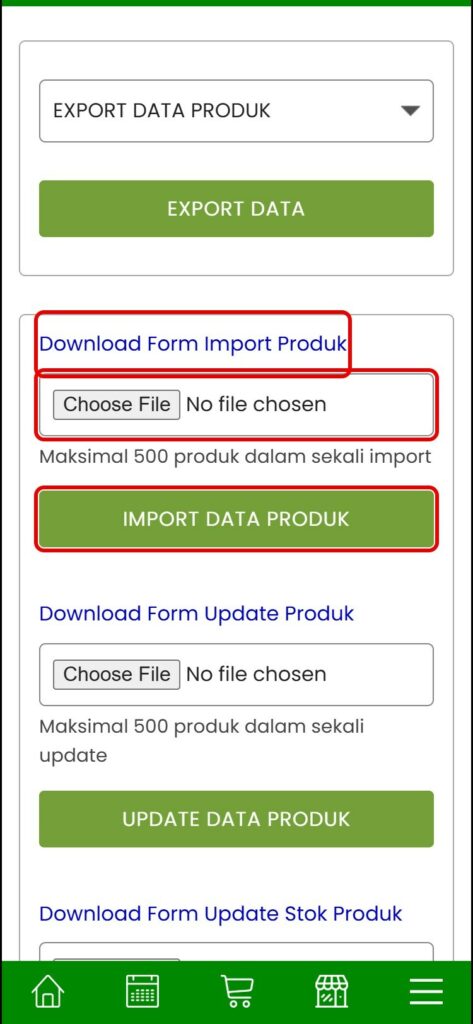
Jika berhasil, muncul notifikasi Berhasil beserta jumlah produk yang ter-import. Jika jumlahnya lebih sedikit dari baris di file, cek kembali nama kategori dan kode produk pada baris yang tidak masuk.
Langkah 6: Cek Hasilnya
Buka menu Produk di akun B untuk memastikan semua produk sudah masuk. Stok awal yang diisi otomatis tercatat di menu Restok Produk lengkap dengan harga stok awalnya.
Tips
- Coba import beberapa baris terlebih dahulu untuk memastikan format sudah benar, baru import semua produk.
- Jika produk lebih dari 500, bagi menjadi beberapa file.
- Untuk produk varian dan multi satuan, lanjutkan dengan Import Export Varian dan Export Import Produk Multi Satuan.
- Jika akun A dan B adalah outlet dari akun yang sama dan Anda ingin memindahkan sebagian stok, gunakan fitur Transfer Stok Produk Antar Outlet setelah produknya tersalin.
Video Panduan
Video berikut membahas import produk dari satu akun ke akun lain dengan cara export data produk. Cara di artikel ini lebih cepat karena memakai Form Update Produk, sehingga susunan kolomnya hampir tidak perlu diubah.
Kesimpulan
Menyalin produk ke akun atau outlet lain cukup dengan tiga hal: download Form Update Produk dari akun A, hapus kolom ID lalu tambahkan kolom Stok Awal dan Harga Stok Awal, kemudian import di akun B lewat Import Produk. Pastikan kategori sudah dibuat di akun B agar semua produk masuk.
Baca juga:
- Panduan Import Produk Aplikasir
- Panduan Import Update Data Produk
- Panduan Tambah Outlet
- Panduan Tambah Kategori Produk
- Panduan Transfer Stok Produk Antar Outlet
- Panduan Mengatur Separator Desimal dan Ribuan di Excel
Aplikasir adalah aplikasi kasir (POS) dengan fitur lengkap untuk semua jenis usaha: penjualan, stok, laporan keuangan, hingga website toko online. Coba gratis 15 hari dan rasakan kemudahannya.
Download Aplikasir: Google Play Store
Website: www.aplikasir.com
YouTube: youtube.com/@aplikasir
Facebook: facebook.com/aplikasir.id
Instagram: instagram.com/aplikasir.id


