
Halo, Sobat Aplikasir!
Setiap pengguna Aplikasir bisa memiliki website toko sendiri secara otomatis, tanpa perlu membuat website dari nol. Produk yang Anda tambahkan di Aplikasir langsung tampil di website, dan jika Online Shop diaktifkan, pelanggan bisa memesan langsung dari website tersebut.
Panduan ini terdiri dari dua bagian: mengaktifkan website toko, lalu mengaktifkan online shop.
Bagian 1: Mengaktifkan Website Toko
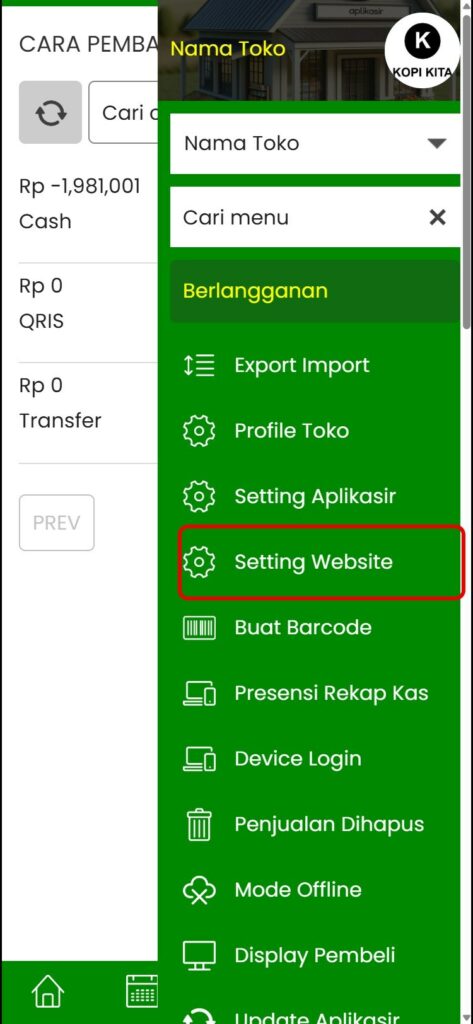
Langkah 1: Buka Setting Website
Ketuk ikon menu (garis tiga) di pojok kanan bawah, lalu pilih Setting Website.
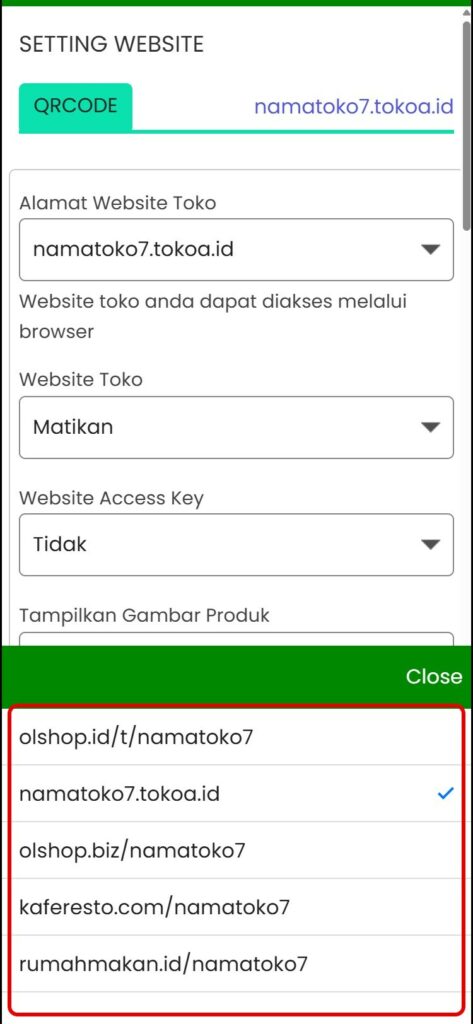
Langkah 2: Pilih Alamat Website Toko
Ketuk kolom Alamat Website Toko dan pilih alamat yang Anda inginkan. Tersedia beberapa pilihan, misalnya namatoko.tokoa.id, olshop.id/t/namatoko, olshop.biz/namatoko, kaferesto.com/namatoko (cocok untuk kafe/resto), dan rumahmakan.id/namatoko (cocok untuk rumah makan).
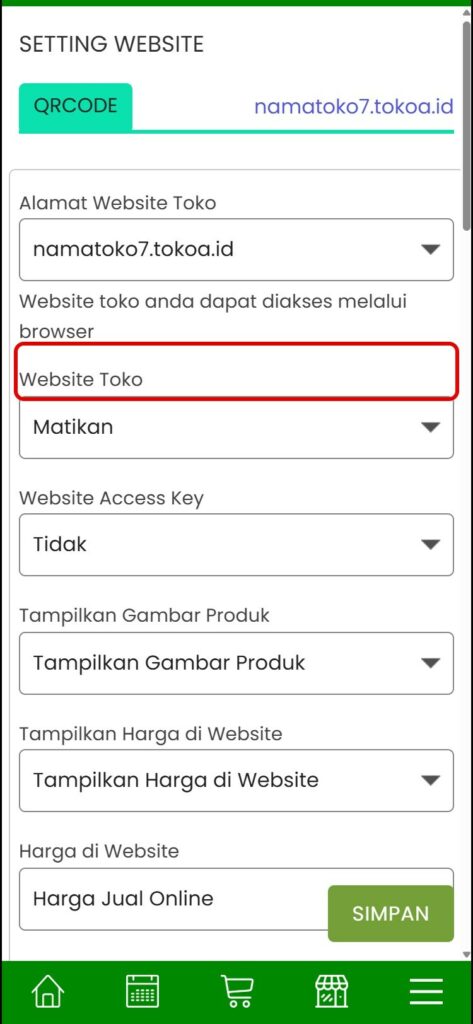
Langkah 3: Aktifkan Website Toko
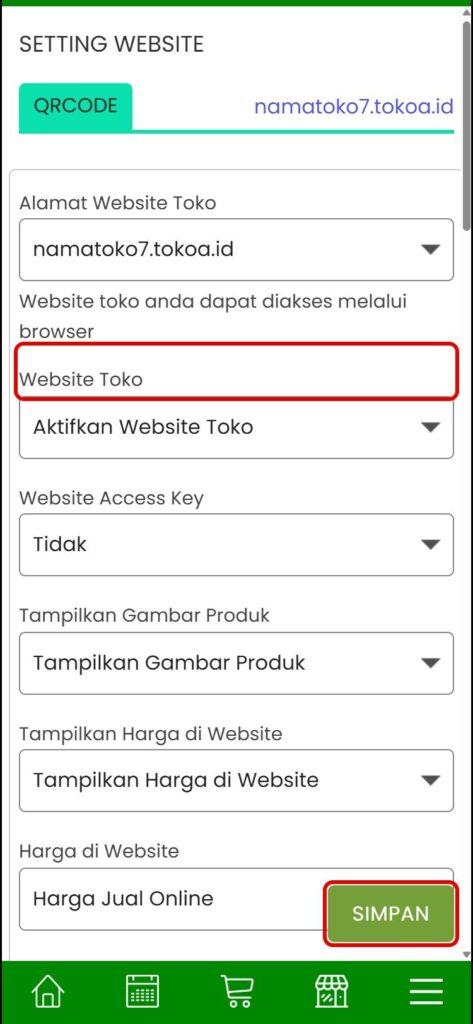
Pada kolom Website Toko yang masih bernilai Matikan, ketuk kolom tersebut.
Pilih Aktifkan Website Toko.
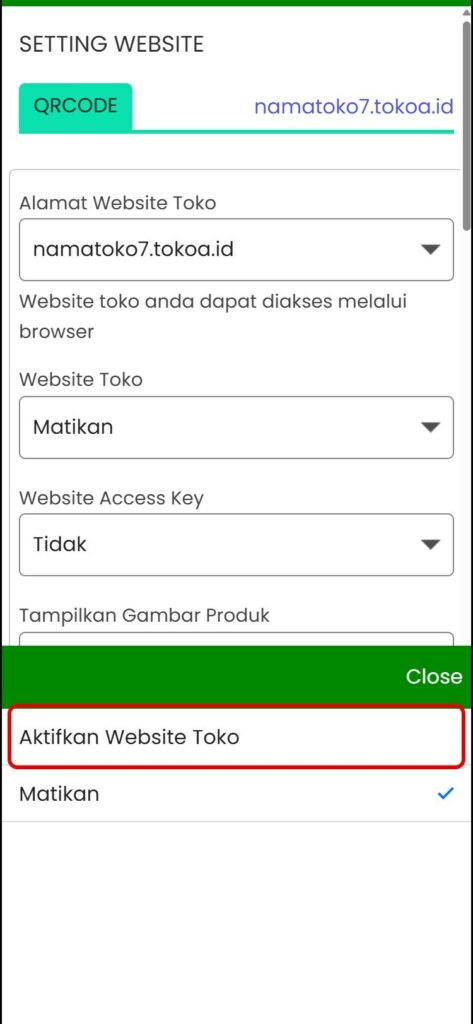
Langkah 4: Simpan
Ketuk SIMPAN. Website toko Anda sekarang bisa dibuka di browser melalui alamat yang dipilih. Alamat lengkapnya juga tertera di bagian atas halaman Setting Website, di samping tombol QRCODE.
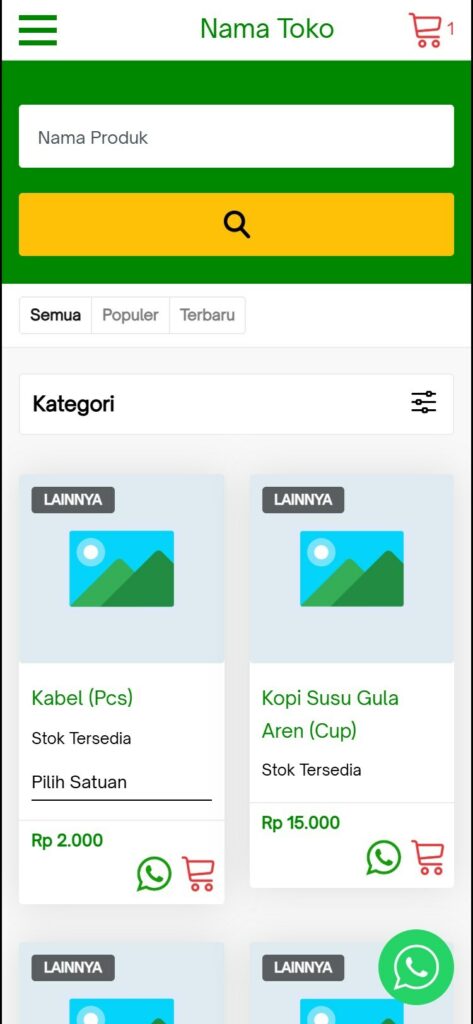
Contoh tampilan website toko setelah diaktifkan:
Bagian 2: Mengaktifkan Online Shop
Agar pelanggan bisa memesan dari website, aktifkan Online Shop. Syaratnya:
- Website toko sudah aktif dan opsi Tampilkan Harga di Website aktif.
- Sudah ada minimal satu Cara Pengiriman dan Cara Pembayaran.
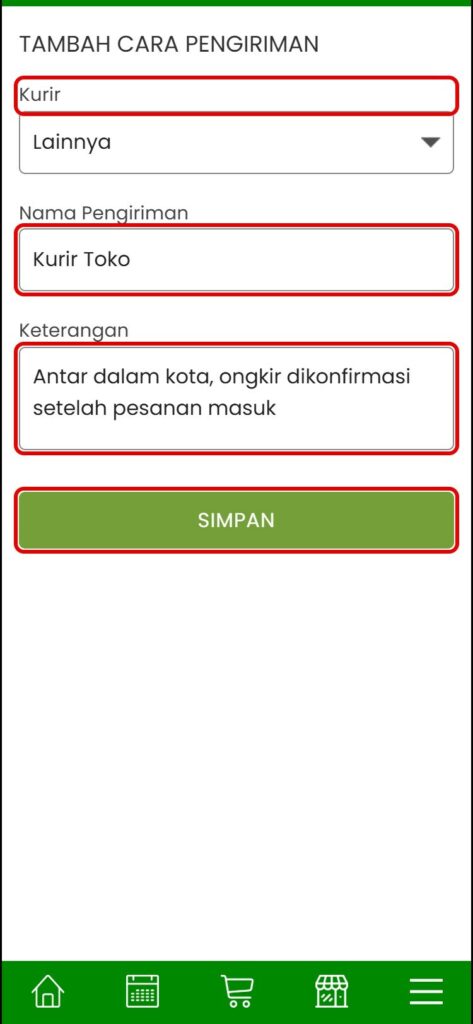
Langkah 1: Tambahkan Cara Pengiriman
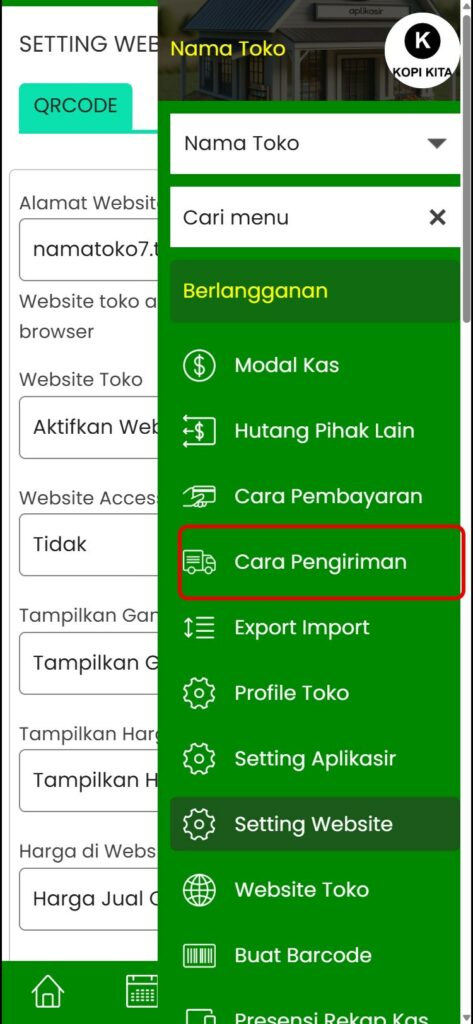
Buka menu Cara Pengiriman dari sidebar.
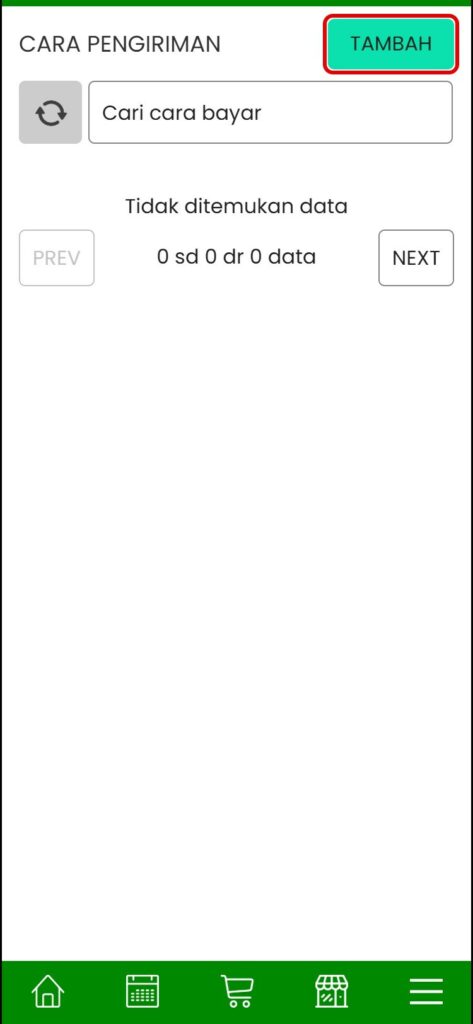
Ketuk TAMBAH.
Pilih Kurir (misalnya JNE, J&T, SiCepat, atau Lainnya untuk kurir toko sendiri), isi Nama Pengiriman dan Keterangan, lalu ketuk SIMPAN.
Langkah 2: Periksa Cara Pembayaran
Buka menu Cara Pembayaran dari sidebar.
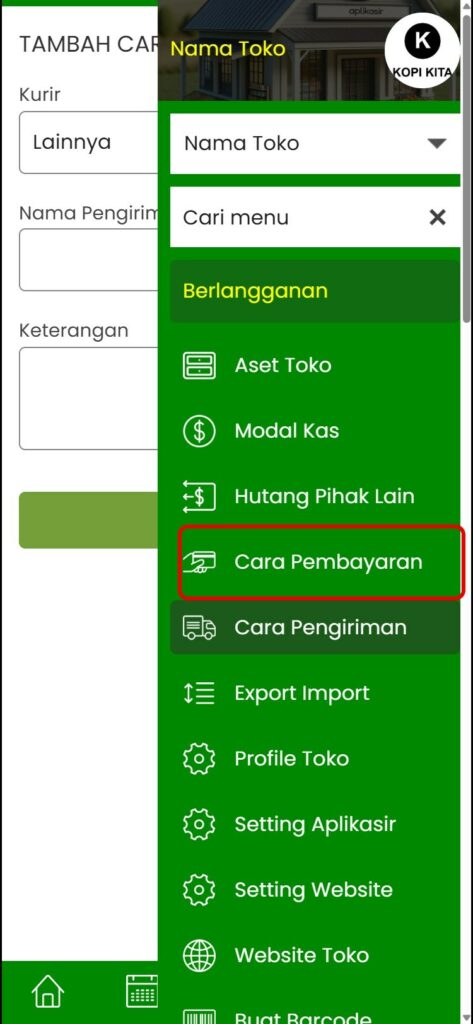
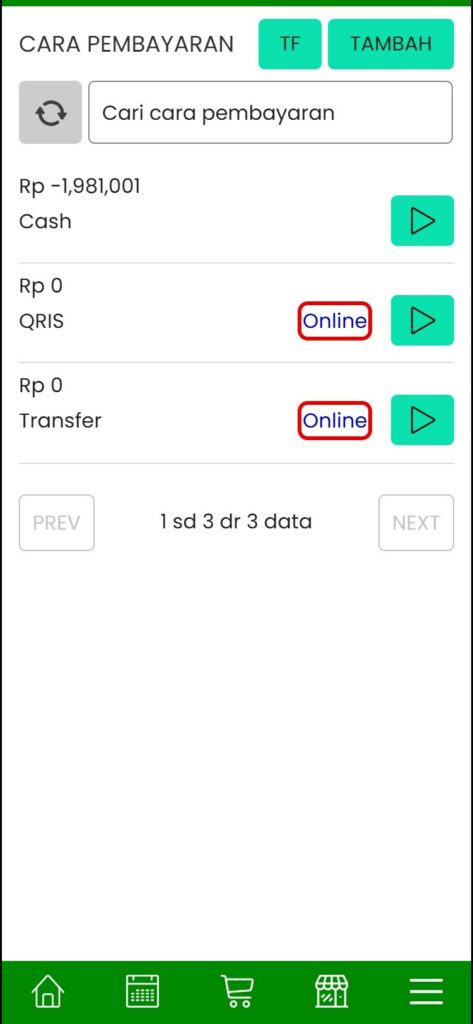
Pastikan ada cara pembayaran yang bertanda Online, misalnya Transfer atau QRIS. Jika belum ada, tambahkan lewat tombol TAMBAH. Pengaturannya dijelaskan di Panduan Pengaturan Tampil Online Cara Pembayaran di Website.
Langkah 3: Aktifkan Online Shop
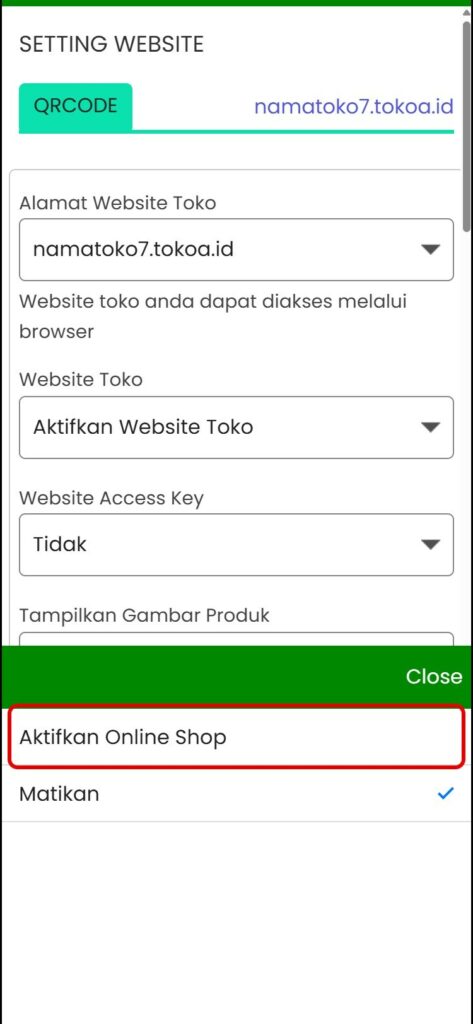
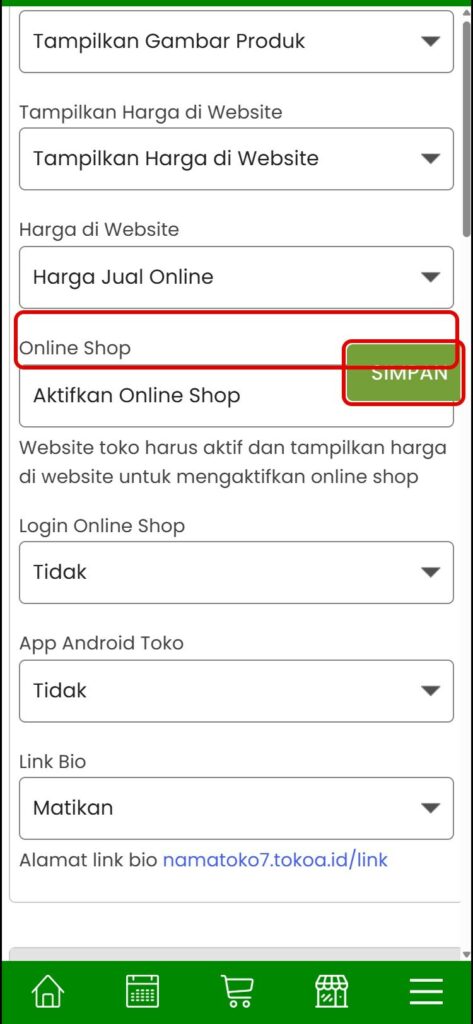
Kembali ke Setting Website, ketuk kolom Online Shop, lalu pilih Aktifkan Online Shop.
Langkah 4: Simpan
Ketuk SIMPAN. Sekarang pelanggan bisa memilih produk, menentukan cara pengiriman dan pembayaran, lalu mengirim pesanan dari website toko Anda.
Tips
- Lengkapi bagian Informasi Website di Setting Website (menu Tentang, Cara Pembelian, peta, email, dan media sosial) agar pelanggan lebih percaya.
- Tambahkan foto produk supaya tampilan website lebih menarik.
- Bagikan alamat website atau kode QR-nya di media sosial dan di toko fisik Anda.
Kesimpulan
Hanya dengan beberapa pengaturan di menu Setting Website, toko Anda sudah memiliki website sekaligus online shop. Aktifkan Website Toko, siapkan Cara Pengiriman dan Cara Pembayaran, lalu aktifkan Online Shop.
Baca juga:
- Panduan Membeli Produk di Website Toko Online Shop
- Panduan Login Pelanggan Website Online Shop
- Panduan Website Link Bio
Aplikasir adalah aplikasi kasir (POS) dengan fitur lengkap untuk semua jenis usaha: penjualan, stok, laporan keuangan, hingga website toko online. Coba gratis 15 hari dan rasakan kemudahannya.
Download Aplikasir: Google Play Store
Website: www.aplikasir.com
YouTube: youtube.com/@aplikasir
Facebook: facebook.com/aplikasir.id
Instagram: instagram.com/aplikasir.id