Halo, Sobat Aplikasir!
Barang dari supplier datang dan stok banyak produk perlu ditambah sekaligus? Gunakan fitur Import Tambah Stok Produk di menu Export Import. Setiap baris yang diimport tercatat sebagai histori di menu Restok Produk, lengkap dengan harga beli, supplier, status bayar (Lunas/Hutang), cara pembayaran, keterangan, dan tanggal expired. Fitur yang sama juga tersedia untuk produk varian.
Catatan: fitur import data termasuk fitur paket Premium Aplikasir. Satu kali import tambah stok maksimal 100 data.
Rekomendasi: lakukan proses import dari komputer atau laptop melalui browser di app.aplikasir.com. Di HP, file yang sudah diedit sulit disimpan kembali dalam format CSV sehingga import sering gagal. Di komputer, file bisa dibuka dan disimpan dengan Microsoft Excel. Saat menyimpan, pilih File > Save As, pilih tipe CSV, lalu jika Excel menanyakan format file, pilih tetap memakai format CSV.
Perbedaan Tambah Stok dan Update Stok
Di menu Export Import ada dua form stok yang mirip, tetapi hasilnya berbeda:
| Tambah Stok Produk | Update Stok Produk | |
|---|---|---|
| Angka yang diisi | Jumlah stok yang ditambahkan | Jumlah stok akhir (stok lama diganti) |
| Contoh: stok 20, diisi 10 | Stok menjadi 30 | Stok menjadi 10 |
| Histori | Tercatat di menu Restok Produk | Tidak ada histori, stok langsung diubah |
| Data pembelian | Harga beli, supplier, status bayar, pembayaran, keterangan, tanggal expired | Hanya jumlah stok |
| Maksimal per import | 100 data | 500 data |
| Cocok untuk | Barang masuk / restok dari supplier | Menyamakan stok setelah stock opname |
Cara Import Tambah Stok Produk
Langkah 1: Buka Menu Export Import
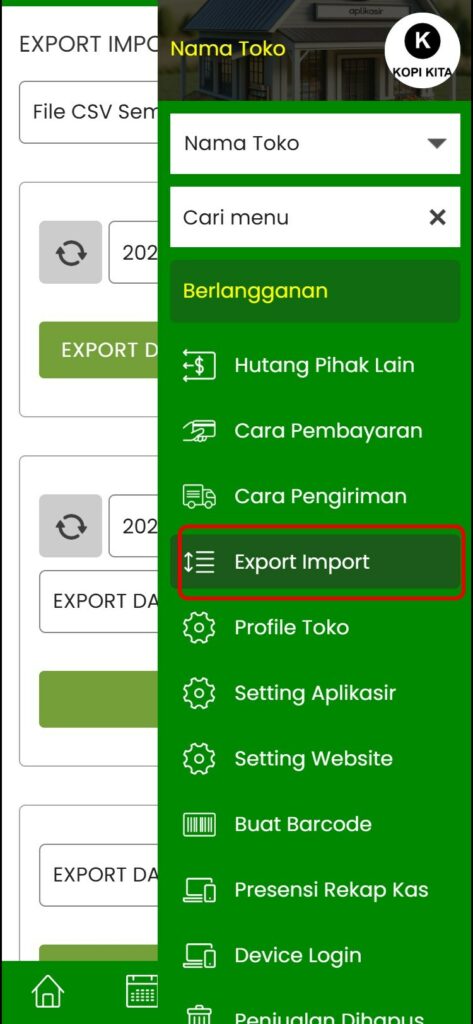
Ketuk ikon menu (garis tiga) di pojok kanan bawah, lalu pilih Export Import.
Langkah 2: Pilih Format File CSV
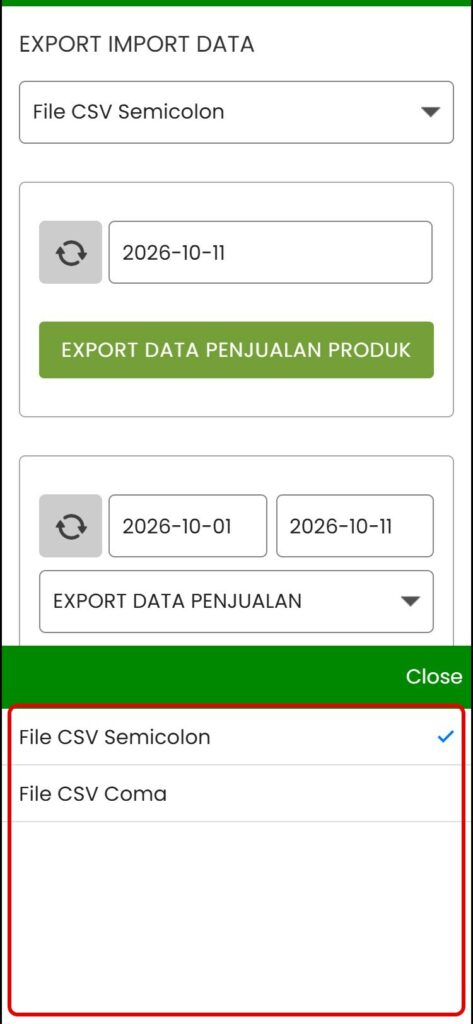
Di bagian paling atas, pilih format file yang sesuai dengan Microsoft Excel di komputer Anda:
- File CSV Semicolon: pemisah titik koma (;), biasanya untuk Excel dengan pengaturan regional Indonesia.
- File CSV Coma: pemisah koma (,), biasanya untuk Excel dengan pengaturan regional Amerika (US).
Gunakan format yang sama saat mengunduh form maupun saat mengunggah file import.
Langkah 3: Download Form dan Daftar ID
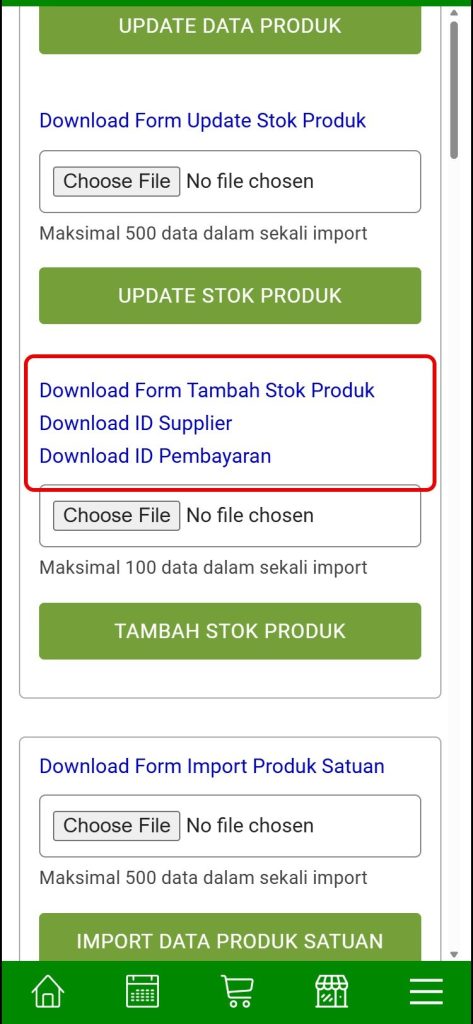
Gulir ke bagian Download Form Tambah Stok Produk (di bawah form Update Stok Produk), lalu unduh ketiga file berikut:
- Download Form Tambah Stok Produk: daftar semua produk Anda, tempat mengisi jumlah tambah stok.
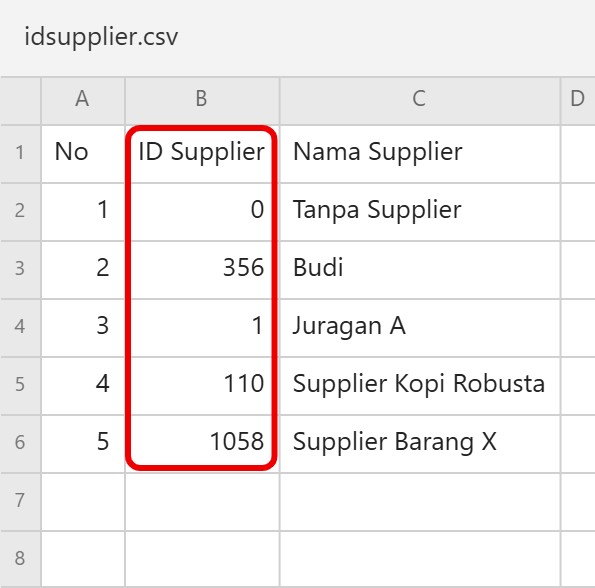
- Download ID Supplier: daftar ID supplier untuk mengisi kolom ID Supplier.
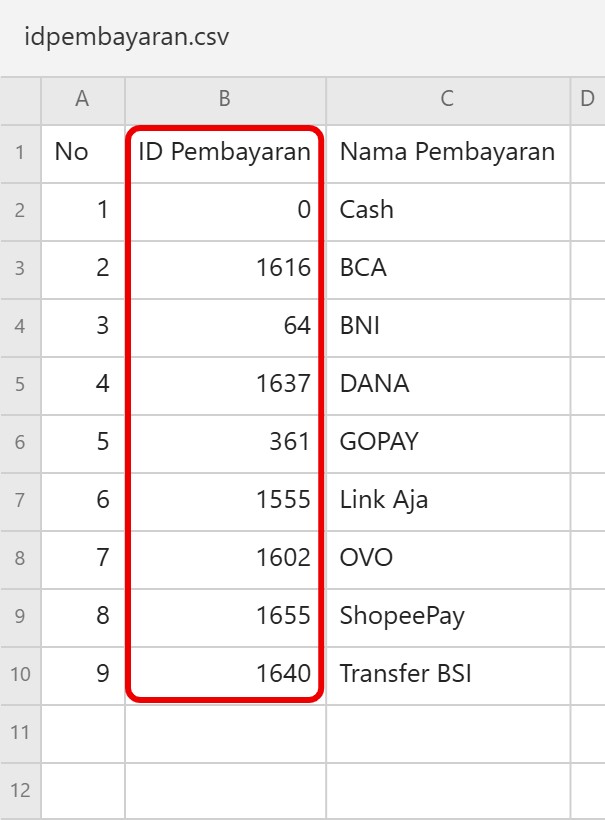
- Download ID Pembayaran: daftar ID cara pembayaran untuk mengisi kolom ID Pembayaran.
Isi file ID Supplier dan ID Pembayaran mengikuti data supplier dan cara pembayaran di akun Anda masing-masing. Contohnya:
Langkah 4: Isi Form Tambah Stok di Excel
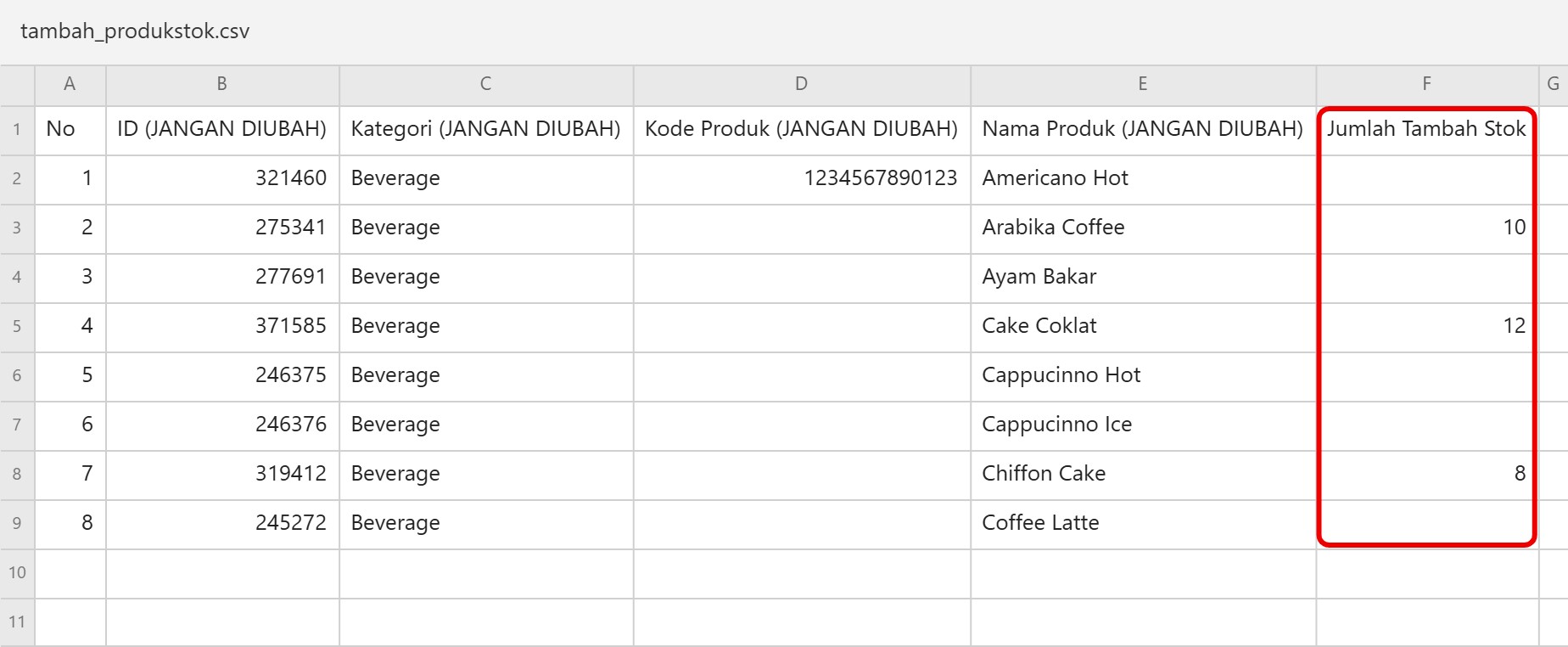
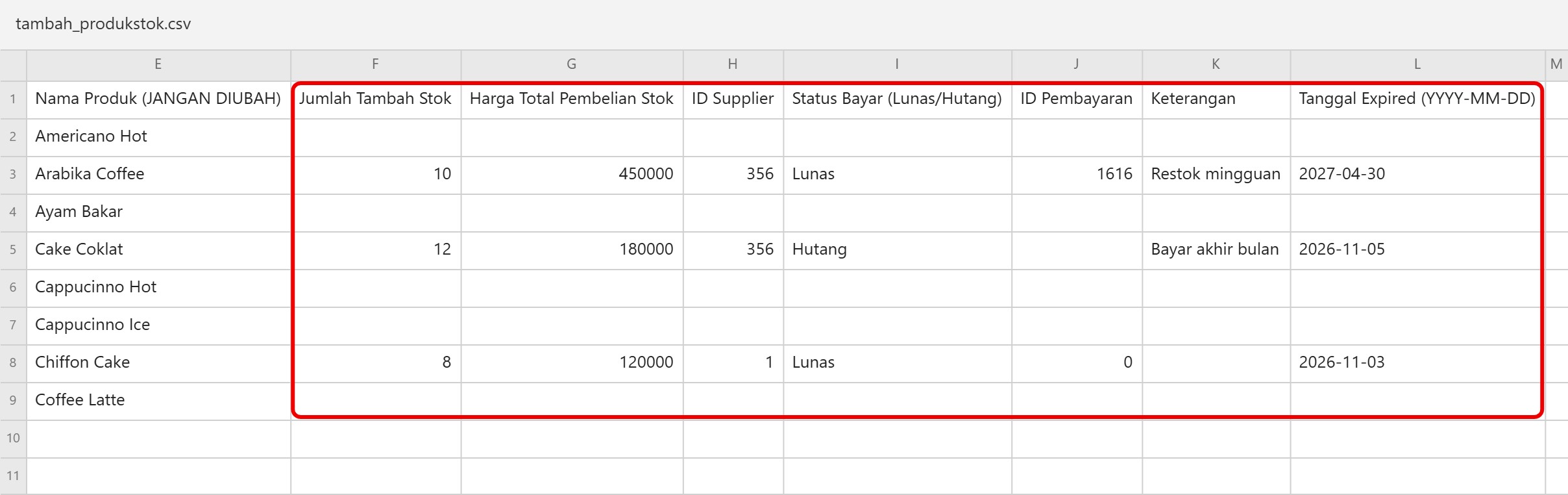
Buka file tambah_produkstok.csv dengan Microsoft Excel. Isi kolom mulai Jumlah Tambah Stok hanya pada baris produk yang stoknya ingin ditambah. Baris produk lain biarkan kosong. Kolom bertanda (JANGAN DIUBAH) jangan diedit.
Contoh isi file saat dibuka di Excel (klik gambar untuk memperbesar):
| Kolom | Keterangan |
|---|---|
| No | Nomor urut data. |
| ID (JANGAN DIUBAH) | ID produk di Aplikasir. |
| Kategori (JANGAN DIUBAH) | Kategori produk. |
| Kode Produk (JANGAN DIUBAH) | Kode produk. |
| Nama Produk (JANGAN DIUBAH) | Nama produk. |
| Jumlah Tambah Stok | Wajib. Jumlah stok yang ditambahkan, bukan stok akhir. |
| Harga Total Pembelian Stok | Wajib. Total harga beli untuk seluruh jumlah tersebut (bukan harga per satuan). Boleh diisi 0. |
| ID Supplier | ID dari file ID Supplier. Jika dikosongkan, otomatis menjadi Tanpa Supplier. |
| Status Bayar (Lunas/Hutang) | Wajib. Tulis persis Lunas atau Hutang. |
| ID Pembayaran | ID dari file ID Pembayaran. Jika dikosongkan, otomatis terpilih default Cash. |
| Keterangan | Catatan bebas, misalnya nomor nota. Boleh kosong. |
| Tanggal Expired (YYYY-MM-DD) | Tanggal kedaluwarsa stok yang masuk, contoh 2027-04-30. Boleh kosong. |
Perhatikan aturan berikut agar semua baris berhasil diimport:
- Baris baru diproses jika kolom Jumlah Tambah Stok, Harga Total Pembelian Stok, dan Status Bayar terisi. Baris yang salah satunya kosong akan dilewati.
- Status Bayar harus ditulis Lunas atau Hutang dengan huruf besar di awal. Tulisan lain seperti "lunas" tidak dikenali.
- Kolom ID Supplier dan ID Pembayaran boleh dikosongkan: ID Supplier kosong otomatis menjadi Tanpa Supplier, dan ID Pembayaran kosong otomatis terpilih Cash.
- Tulis angka tanpa titik atau koma ribuan, contoh 450000.
- Tanggal expired harus berformat tahun-bulan-tanggal (YYYY-MM-DD), contoh 2027-04-30. Excel sering otomatis mengubah tanggal yang diketik ke format lain (misalnya 30/04/2027) sehingga baris ditolak saat import. Agar tidak terkonversi, gunakan salah satu cara berikut:
- Blok kolom Tanggal Expired, klik kanan > Format Cells > Date, lalu pilih format YYYY-MM-DD (jika tidak tersedia, pilih Custom dan ketik yyyy-mm-dd).
- Atau ketik tanggal dengan tanda petik di depan, contoh ‘2027-04-30. Tanda petik tidak ikut tersimpan di file CSV.
- Harga satuan dihitung otomatis oleh Aplikasir dari harga total dibagi jumlah. Contoh: 180000 untuk 12 pcs menjadi Rp 15.000 per pcs.
Langkah 5: Simpan dan Import File
Simpan file tetap dalam format CSV. Kembali ke halaman Export Import, ketuk Choose File pada form Tambah Stok Produk, pilih file tersebut, lalu ketuk TAMBAH STOK PRODUK.
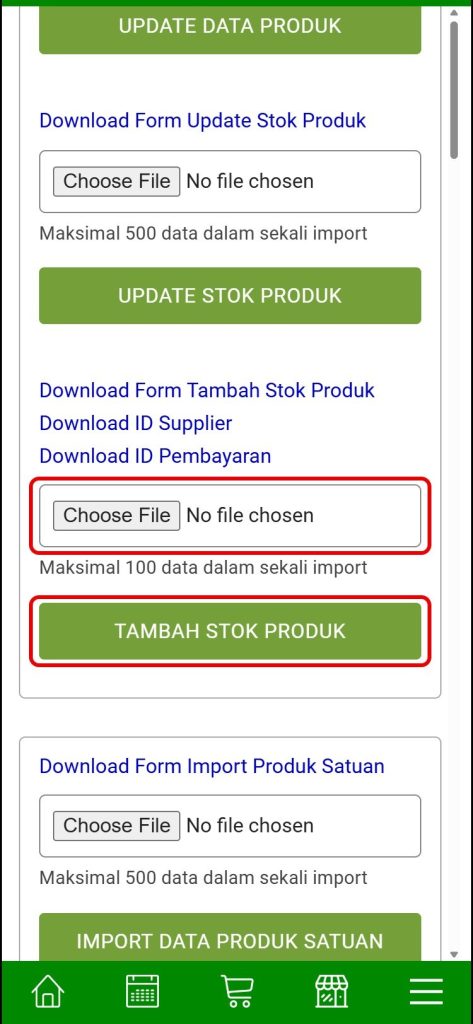
Jika berhasil, muncul notifikasi Berhasil beserta jumlah baris yang diproses, misalnya "tambah 3 stok produk". Jika angkanya lebih kecil dari jumlah baris yang Anda isi, periksa kembali baris yang terlewat sesuai aturan di Langkah 4.
Cara Import Tambah Stok Produk Varian
Untuk produk yang memiliki varian (misalnya Mie Goreng varian Pedas), gunakan form khusus varian. Langkahnya sama seperti di atas.
Langkah 1: Download Form Tambah Stok Produk Varian
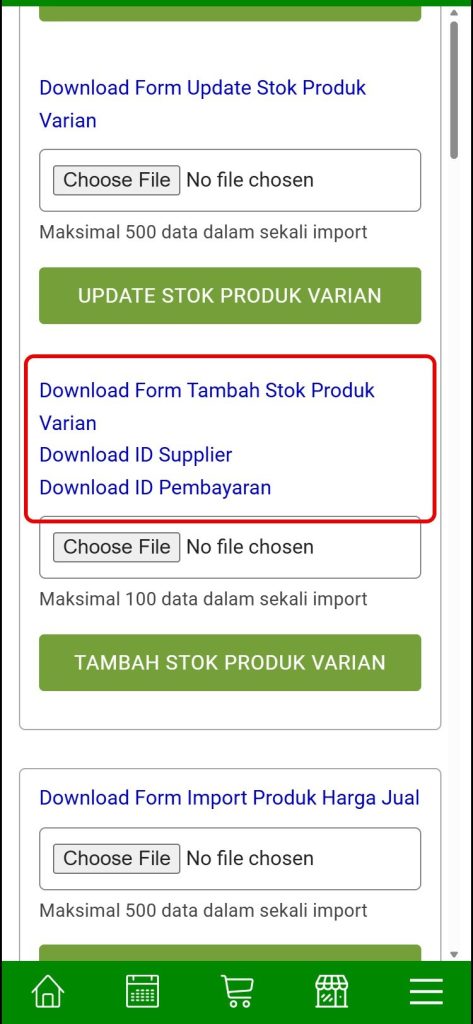
Di halaman Export Import, gulir ke bagian Download Form Tambah Stok Produk Varian (di bawah form Update Stok Produk Varian). Unduh form tersebut, beserta ID Supplier dan ID Pembayaran bila belum punya.
Langkah 2: Isi Form di Excel
Isi kolom mulai Jumlah Tambah Stok pada baris varian yang stoknya ditambah. Aturan pengisiannya sama dengan form produk.
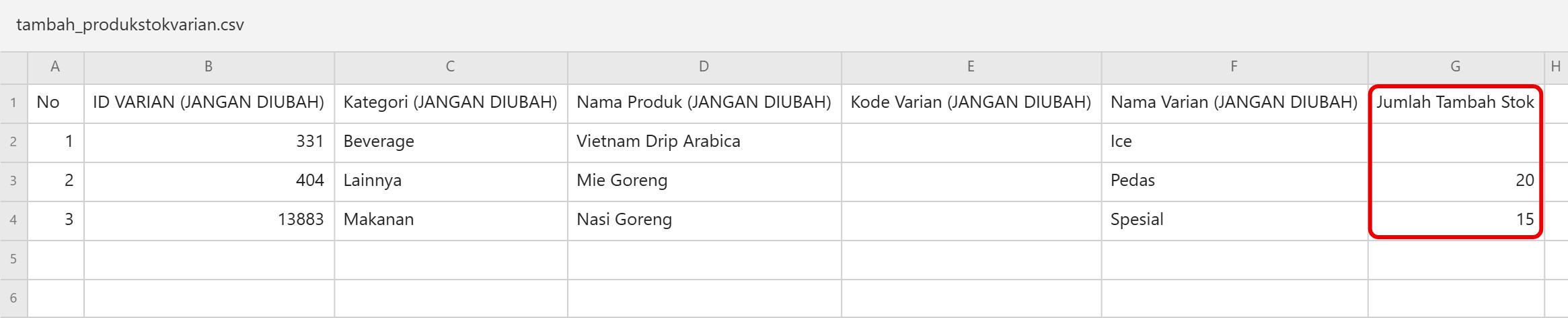
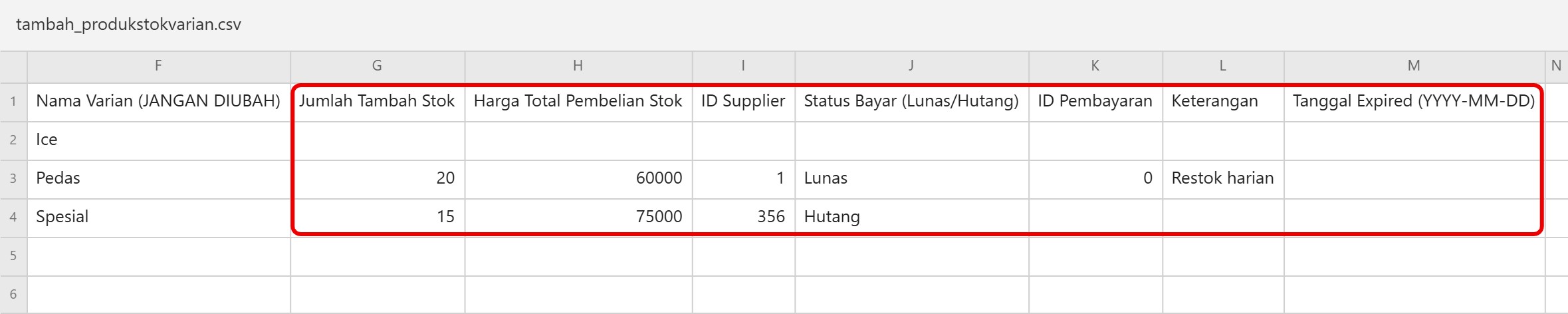
Bedanya dengan form produk hanya pada kolom identitas: ID VARIAN, Nama Produk, Kode Varian, dan Nama Varian, semuanya bertanda (JANGAN DIUBAH). Kolom Jumlah Tambah Stok sampai Tanggal Expired sama persis dengan tabel di atas.
Langkah 3: Import File
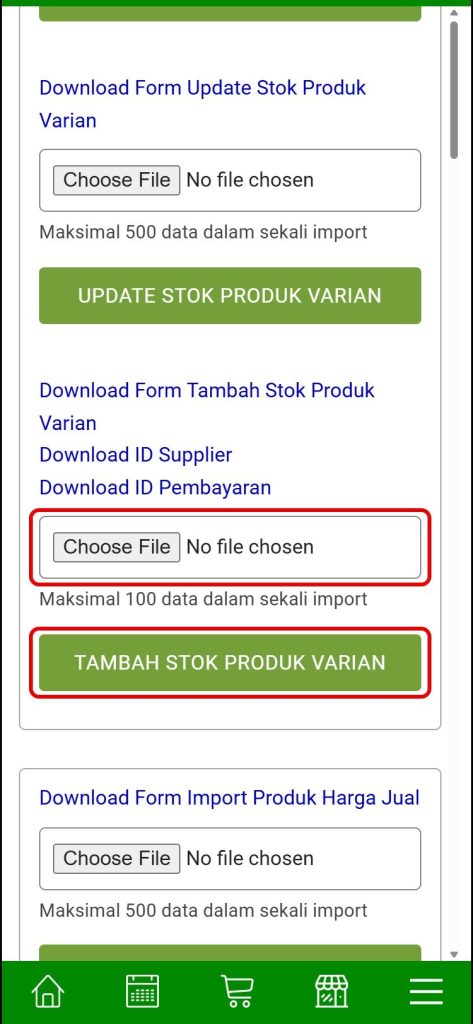
Simpan dalam format CSV, ketuk Choose File pada form Tambah Stok Produk Varian, pilih file, lalu ketuk TAMBAH STOK PRODUK VARIAN.
Cek Hasil Import di Menu Restok Produk
Setelah import, stok produk langsung bertambah. Untuk melihat histori pembeliannya, buka menu Restok Produk. Setiap baris yang diimport tampil sebagai data Tambah dengan status bayar (Lunas/Hutang), nama produk atau varian, supplier, tanggal, harga total, dan jumlah.
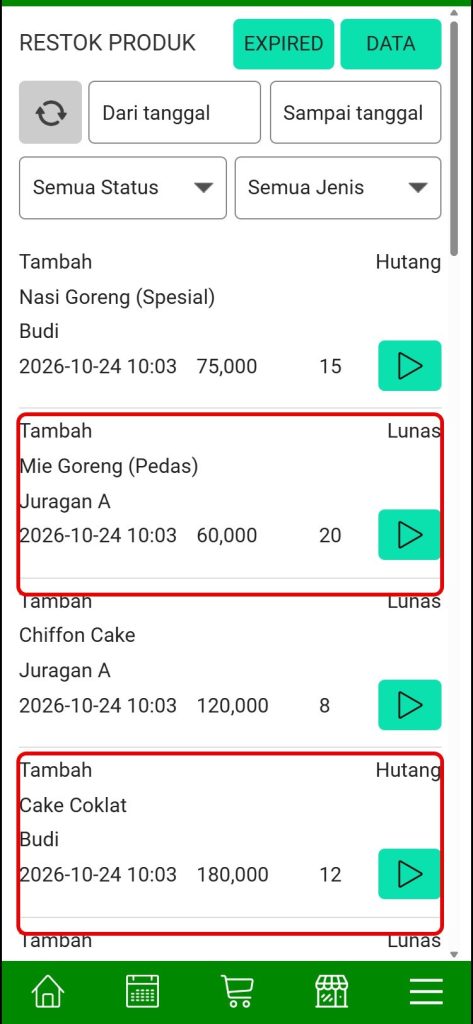
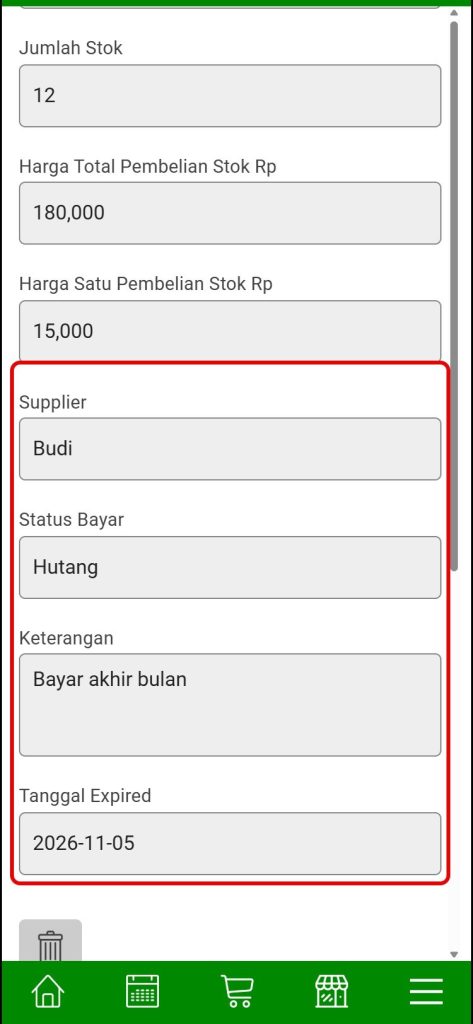
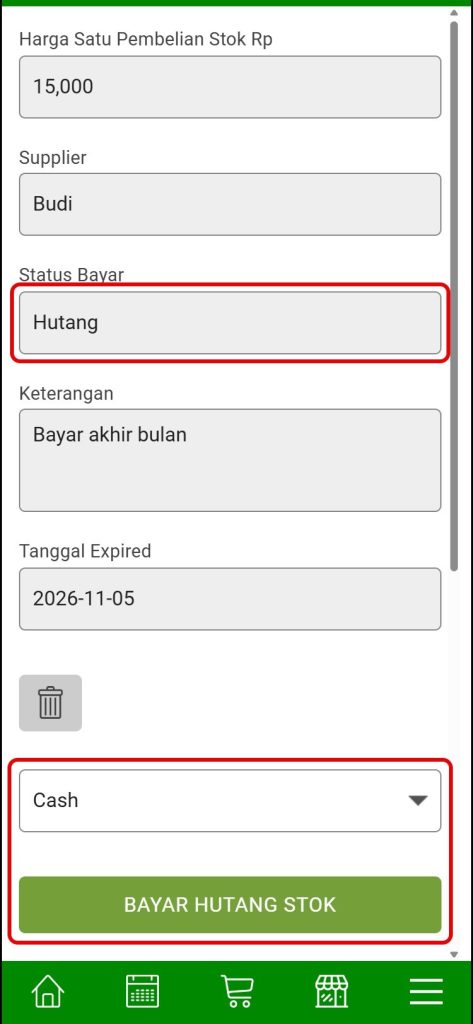
Gunakan filter Semua Status untuk menampilkan restok yang masih Hutang saja. Ketuk tombol panah di kanan untuk melihat detailnya, termasuk harga satuan, supplier, status bayar, keterangan, dan tanggal expired.
Melunasi Restok yang Masih Hutang
Untuk restok berstatus Hutang, buka detailnya, gulir ke bawah, pilih cara pembayaran, lalu ketuk BAYAR HUTANG STOK dan konfirmasi. Status restok akan berubah menjadi Lunas.
Tips
- Pakai Tambah Stok untuk mencatat barang masuk, dan Update Stok untuk menyamakan stok setelah stock opname.
- Jangan mengimport file yang sama dua kali, karena stok akan bertambah dua kali dan histori restok tercatat ganda.
- Jika produk lebih dari 100, hapus baris produk yang tidak ditambah stoknya atau bagi menjadi beberapa file.
- Isi tanggal expired agar stok yang mendekati kedaluwarsa bisa dipantau lewat tombol EXPIRED di menu Restok Produk.
- Simpan file CSV yang sudah diimport sebagai arsip pembelian.
Kesimpulan
Import Tambah Stok Produk memudahkan pencatatan barang masuk dari supplier dalam jumlah banyak sekaligus. Berbeda dengan Update Stok yang langsung mengganti angka stok, Tambah Stok menambahkan stok dan mencatat setiap pembelian di menu Restok Produk, lengkap dengan harga beli, supplier, status bayar, dan tanggal expired.
Baca juga:
- Panduan Update Stok Produk
- Panduan Tambah dan Kurang Stok Produk
- Panduan Hutang ke Supplier dan Pelunasan Restok Produk
- Panduan Expired Produk
- Panduan Import Export Varian
- Panduan Import Supplier dan Import Update Supplier
Aplikasir adalah aplikasi kasir (POS) dengan fitur lengkap untuk semua jenis usaha: penjualan, stok, laporan keuangan, hingga website toko online. Coba gratis 15 hari dan rasakan kemudahannya.
Download Aplikasir: Google Play Store
Website: www.aplikasir.com
YouTube: youtube.com/@aplikasir
Facebook: facebook.com/aplikasir.id
Instagram: instagram.com/aplikasir.id