Halo, Sobat Aplikasir! Transaksi penjualan adalah fitur yang paling sering digunakan kasir setiap hari. Di Aplikasir, prosesnya dibagi menjadi dua menu: Penjualan untuk memilih produk, dan Pembayaran untuk memproses pembayaran serta mencetak struk.
Panduan ini menjelaskan alur lengkap transaksi penjualan, mulai dari memilih produk hingga struk tercetak atau terkirim ke pelanggan.
Bagian 1: Memilih Produk di Menu Penjualan
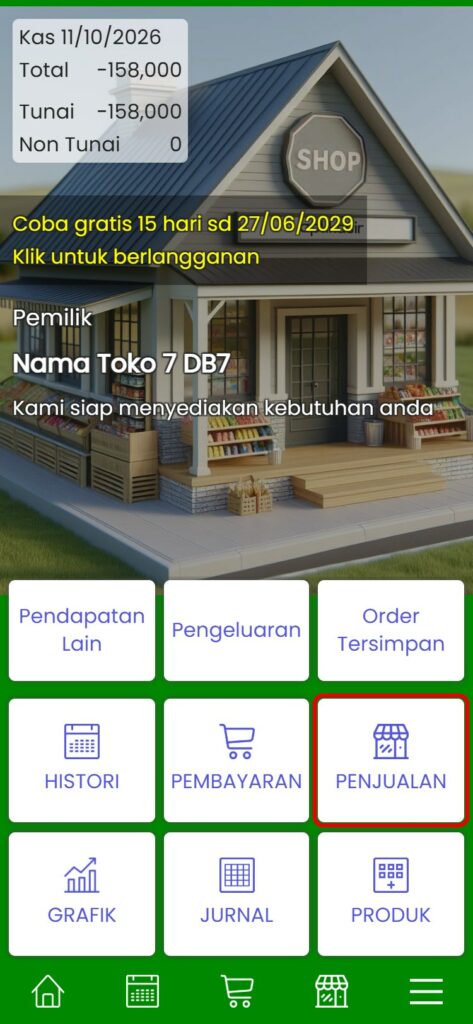
Langkah 1: Buka Menu Penjualan
Dari halaman utama Aplikasir, klik menu Penjualan.
Langkah 2: Cari Produk
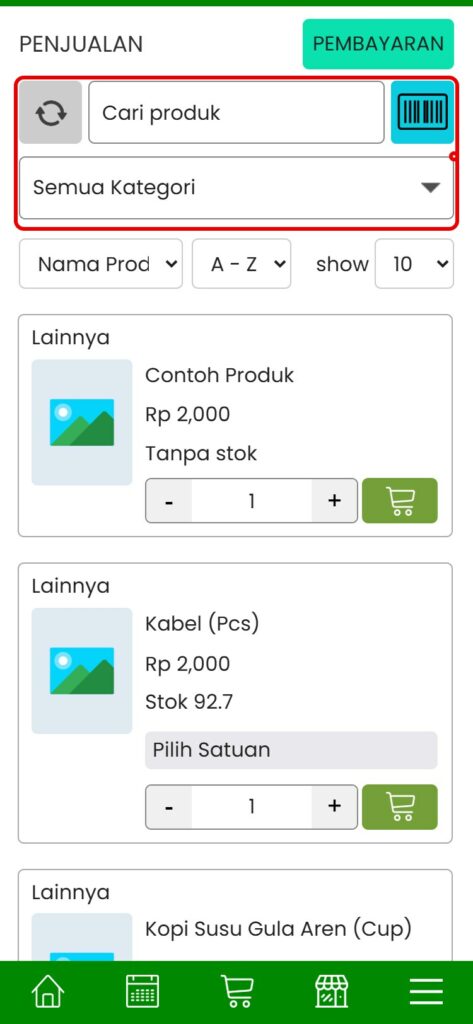
Halaman Penjualan menampilkan semua produk yang dijual. Untuk menemukan produk lebih cepat, Anda bisa:
- Mengetik nama produk di kolom Cari produk.
- Klik ikon barcode untuk scan barcode dengan kamera, atau gunakan barcode scanner yang terhubung.
- Memfilter berdasarkan kategori, mengurutkan produk (nama, terbaru, harga, stok, terjual), dan mengatur jumlah produk yang ditampilkan.
Langkah 3: Masukkan Produk ke Keranjang
Atur jumlah dengan tombol – / + (atau ketik langsung angkanya), lalu klik ikon keranjang hijau pada produk. Akan muncul notifikasi Tambah Jual dan tanda merah pada ikon keranjang di menu bawah. Ulangi untuk produk lainnya.
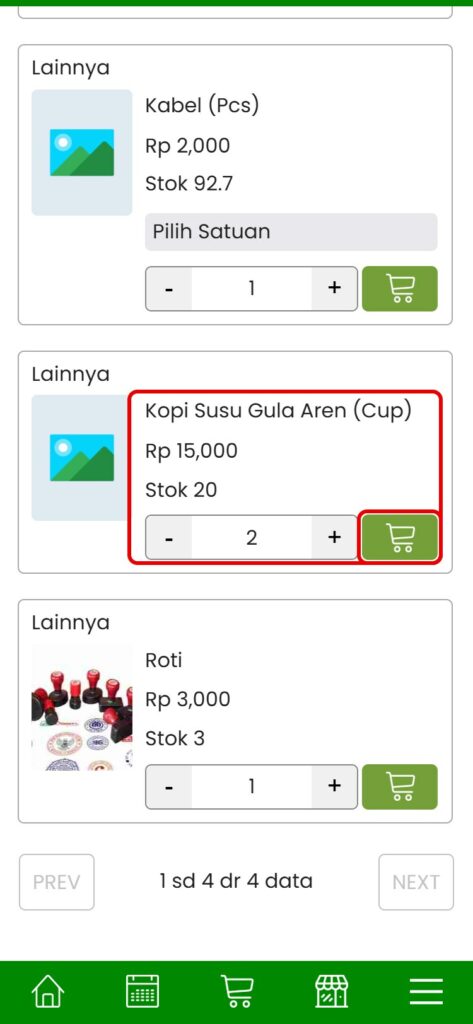
Langkah 4: Lanjut ke Pembayaran
Setelah semua produk masuk keranjang, klik tombol Pembayaran di pojok kanan atas, atau ikon keranjang di menu bawah.
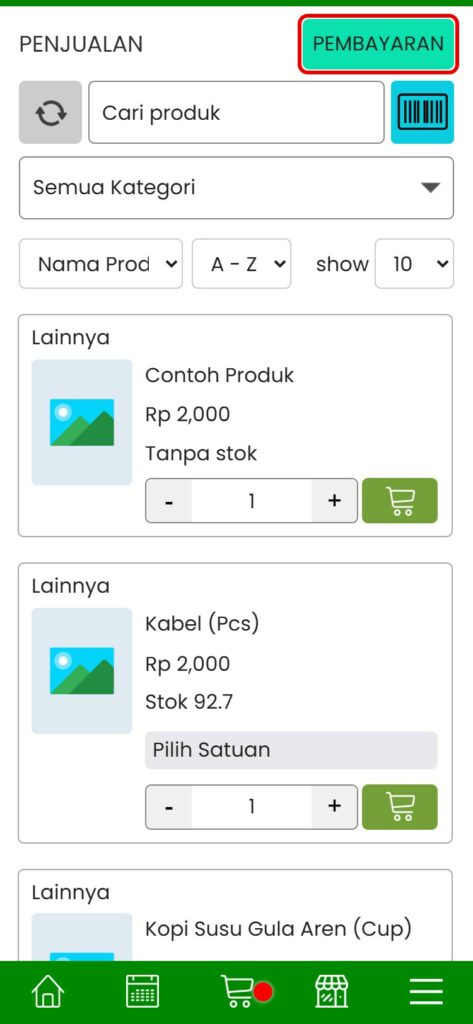
Bagian 2: Memproses Pembayaran
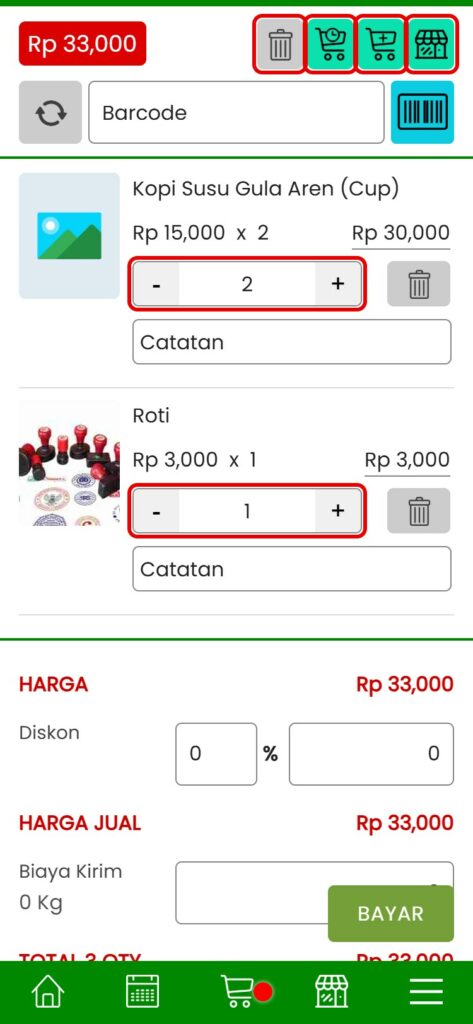
Langkah 5: Periksa Daftar Produk
Di bagian atas halaman Pembayaran, periksa kembali produk yang dibeli:
- Ubah jumlah dengan tombol – / +, hapus produk dengan ikon tempat sampah di sampingnya, dan tambahkan Catatan per produk jika perlu (misalnya “less sugar”).
- Kolom Barcode bisa dipakai untuk scan produk langsung masuk ke keranjang.
- Ikon di kanan atas: hapus semua item, order tersimpan, tambah produk manual yang belum terdaftar (lihat Panduan Tambah Produk di Pembayaran), dan kembali ke halaman Penjualan.
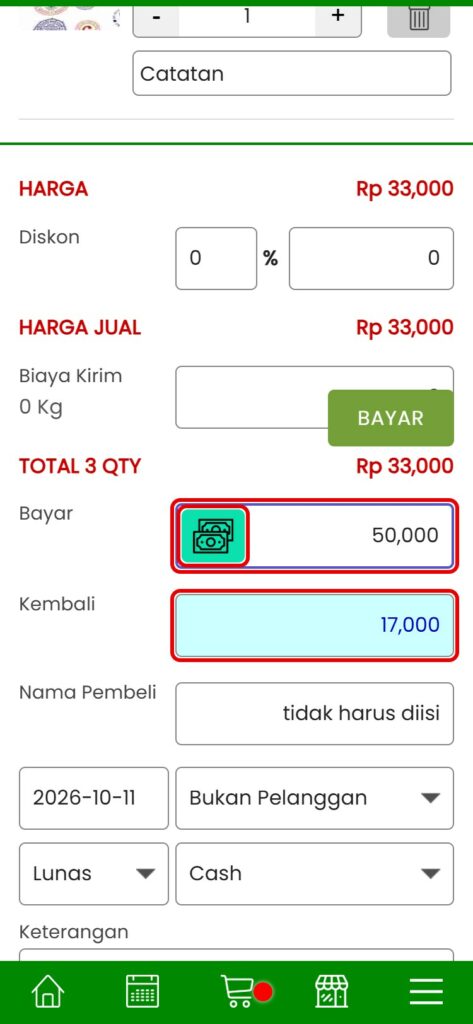
Langkah 6: Isi Nominal Bayar
Di bagian rincian, Anda akan melihat Harga, Diskon, Harga Jual, Biaya Kirim, dan Total. Isi kolom Bayar dengan uang yang diterima dari pelanggan, maka Kembali akan terhitung otomatis.
- Klik ikon uang di samping kolom Bayar untuk memilih nominal cepat (lihat Panduan Template Nominal Bayar).
- Kolom Bayar boleh dikosongkan. Jika kosong, pembayaran dianggap uang pas.
- Diskon dan biaya kirim bisa diisi jika fiturnya aktif (lihat Panduan Mengaktifkan Diskon, Biaya Kirim, dan Pajak).
Langkah 7: Lengkapi Data Transaksi (Opsional)
- Nama Pembeli atau pilih Pelanggan yang sudah terdaftar.
- Tanggal transaksi (bisa diubah jika mencatat transaksi hari sebelumnya, lihat Panduan Transaksi Ubah Tanggal).
- Status Lunas atau Hutang (lihat Panduan Transaksi Hutang).
- Cara pembayaran, misalnya Cash, Transfer, atau QRIS sesuai yang Anda buat di menu Cara Pembayaran.
- Keterangan tambahan untuk transaksi.
Di bawahnya juga tersedia tombol cetak order (ikon printer) untuk mencetak pesanan ke dapur/bagian persiapan, dan tombol simpan order untuk menyimpan pesanan yang belum dibayar.
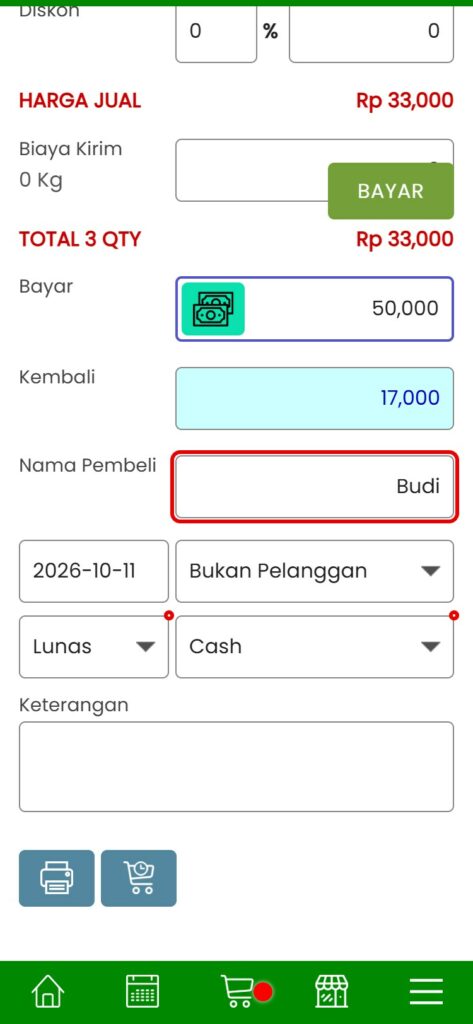
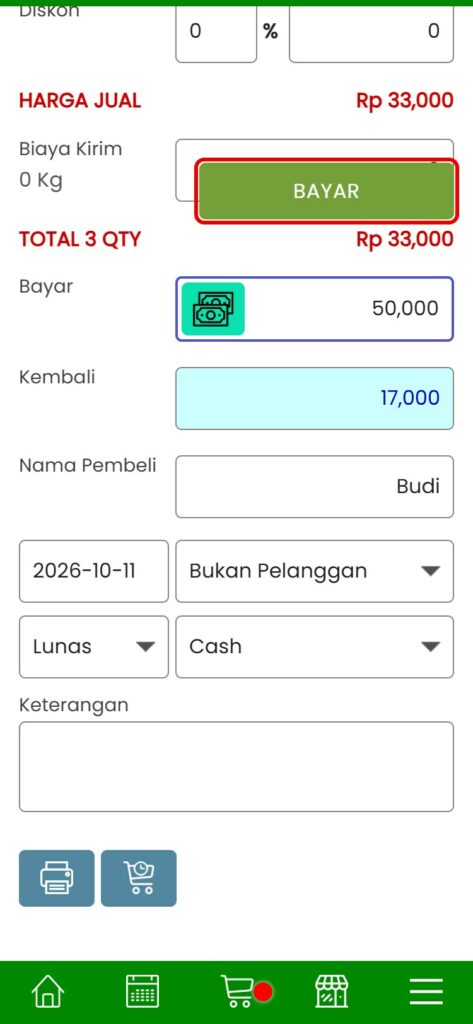
Langkah 8: Klik Bayar
Klik tombol Bayar.
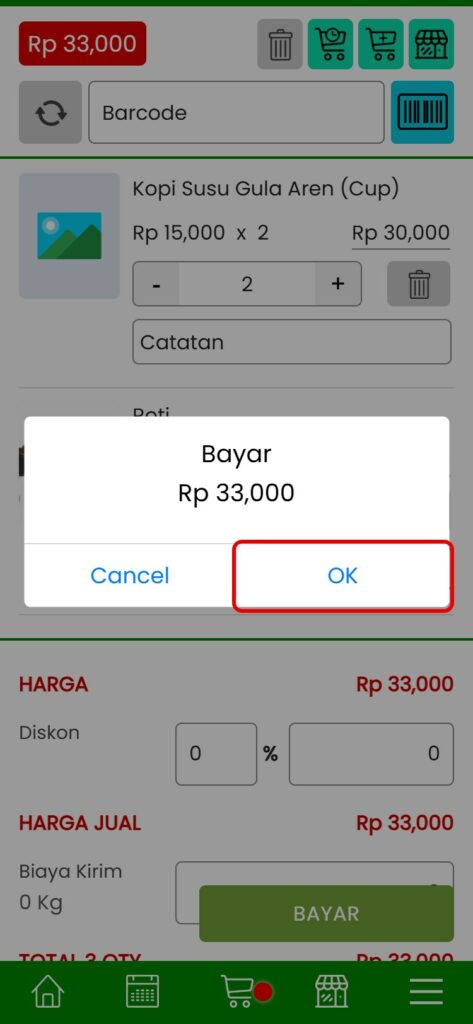
Akan muncul konfirmasi total yang harus dibayar. Klik OK untuk menyimpan transaksi.
Bagian 3: Mencetak atau Membagikan Struk
Langkah 9: Pilih Cara Mencetak Struk
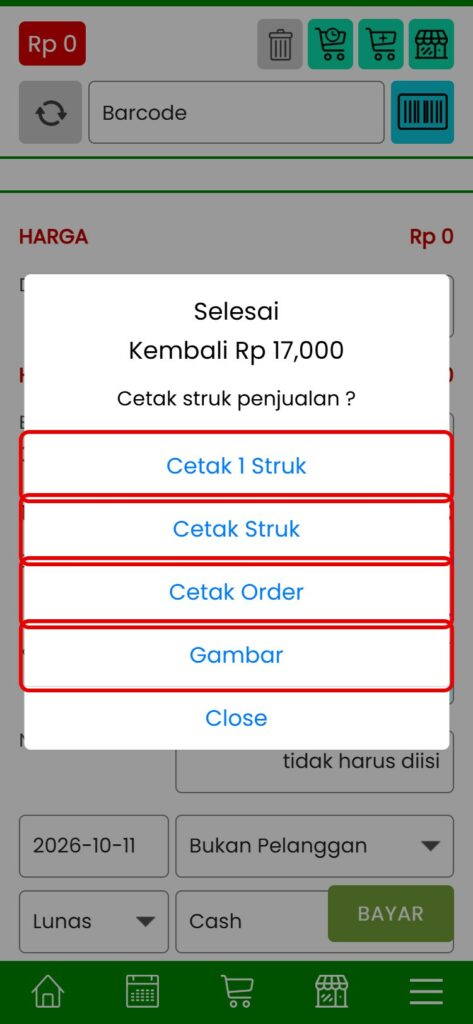
Transaksi berhasil disimpan dan jendela Selesai menampilkan jumlah kembalian. Pilih salah satu:
- Cetak 1 Struk / Cetak Struk: cetak struk ke printer thermal (lihat Panduan Cetak Struk ke Printer Bluetooth).
- Cetak Order: cetak pesanan untuk dapur atau bagian persiapan.
- Gambar: tampilkan struk sebagai gambar.
- Close: tutup tanpa mencetak.
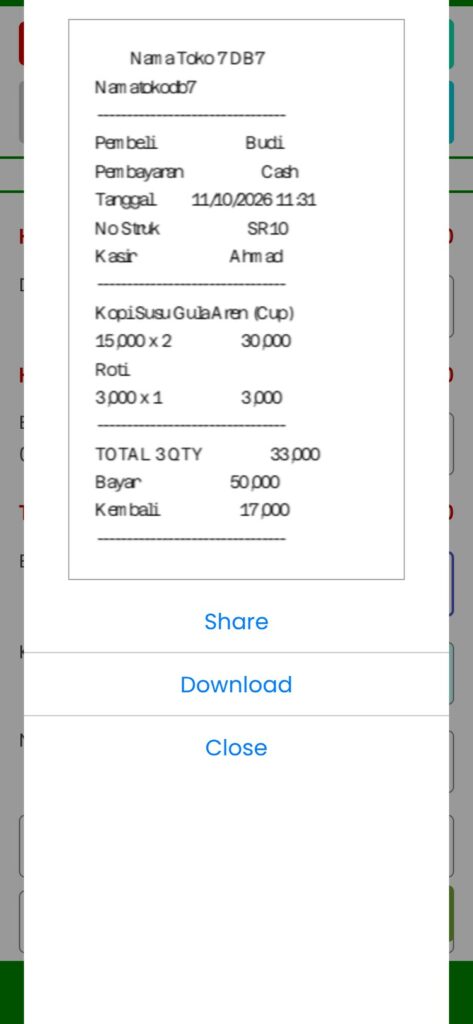
Langkah 10: Bagikan atau Unduh Struk
Jika memilih Gambar, struk akan tampil lengkap. Klik Share untuk mengirim struk ke pelanggan lewat WhatsApp atau aplikasi lain, atau Download untuk menyimpannya ke galeri.
Semua transaksi tersimpan dan bisa dilihat kembali di menu Histori.
Tips Transaksi Lebih Cepat
- Gunakan barcode scanner di halaman Pembayaran agar produk langsung masuk keranjang tanpa membuka menu Penjualan.
- Di komputer, gunakan tombol shortcut keyboard, misalnya Alt + 6 untuk ke kolom Bayar dan Alt + Enter untuk Bayar (lihat Panduan Tombol Shortcut Keyboard Komputer).
- Salah input cara bayar atau jumlah? Transaksi bisa diubah dari menu Histori (lihat Panduan Ubah Penjualan dan Return).
Video Panduan Transaksi Penjualan dan Pembayaran
Kesimpulan
Transaksi penjualan di Aplikasir cukup dalam tiga tahap: pilih produk di menu Penjualan, proses di menu Pembayaran, lalu cetak atau bagikan struk. Lengkapi nama pembeli dan cara pembayaran agar laporan penjualan Anda lebih detail.
Baca juga:
- Panduan Tambah Produk
- Panduan Order Tersimpan
- Panduan Kirim Struk ke WhatsApp Pelanggan
- Panduan Tambah dan Penggunaan Cara Pembayaran
Aplikasir adalah aplikasi kasir (POS) dengan fitur lengkap untuk semua jenis usaha: penjualan, stok, laporan keuangan, hingga website toko online. Coba gratis 15 hari dan rasakan kemudahannya.
Download Aplikasir: Google Play Store
Website: www.aplikasir.com
YouTube: youtube.com/@aplikasir
Facebook: facebook.com/aplikasir.id
Instagram: instagram.com/aplikasir.id